> ## Documentation Index
> Fetch the complete documentation index at: https://docs.wji.ai/llms.txt
> Use this file to discover all available pages before exploring further.
# 帳號與登入
> 建立帳號、用電子郵件或第三方登入,以及保護你的帳號。
## 建立帳號
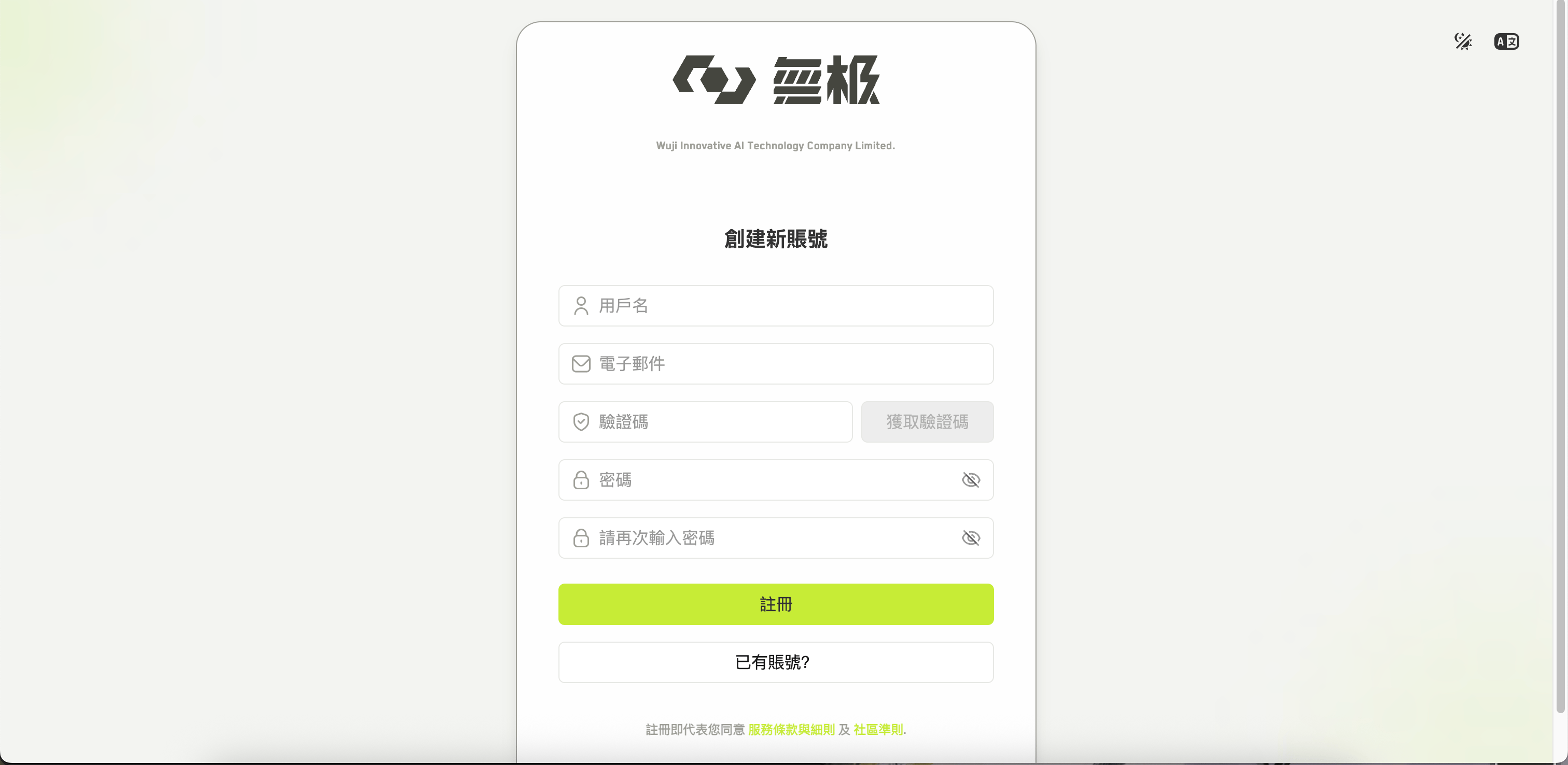
前往 [app.wji.ai](https://app.wji.ai),點**註冊賬號**。註冊表單需要填寫:
填入你想使用的名稱,以及一個收得到信的電子郵件地址。
點**獲取驗證碼**。WJI 會寄一組驗證碼到你的信箱,把它填進按鈕旁的欄位。按鈕會倒數一段時間,之後才能再次索取。
設定一組**至少 8 個字元**的密碼,並再輸入一次確認。
 ## 登入
輸入電子郵件與密碼,點**登入**。
密碼至少 8 個字元,電子郵件也必須是有效格式 —— WJI 會在送出請求前先檢查這兩項。
點**第三方登入**下方的 Google 按鈕。你會被導向 Google 選擇帳號,完成後回到 WJI 並已登入。
Facebook 登入尚未開放。登入頁上看得到這個按鈕,但點下去只會顯示功能尚未開放的提示。請改用電子郵件或 Google 登入。
## 重設忘記的密碼
在登入頁點**忘記密碼?**。
填入你帳號使用的地址。
點**獲取驗證碼**並查看信箱。按鈕會倒數一段時間,之後才能再次索取。
填入驗證碼與新密碼 —— 同樣至少 8 個字元 —— 然後點**重置密碼**。
完成後你會回到登入頁,可以用新密碼登入。
## 保持登入狀態
在同一個瀏覽器上,WJI 會維持你的登入狀態,直到你登出或連線階段過期。如果工作途中階段過期,你會被帶回登入頁;重新登入後會回到原本所在的頁面。
要登出,請開啟右上角的個人選單並選擇**登出**。
你可以在個人選單的**登入記錄**中查看近期的登入活動。
## 登入
輸入電子郵件與密碼,點**登入**。
密碼至少 8 個字元,電子郵件也必須是有效格式 —— WJI 會在送出請求前先檢查這兩項。
點**第三方登入**下方的 Google 按鈕。你會被導向 Google 選擇帳號,完成後回到 WJI 並已登入。
Facebook 登入尚未開放。登入頁上看得到這個按鈕,但點下去只會顯示功能尚未開放的提示。請改用電子郵件或 Google 登入。
## 重設忘記的密碼
在登入頁點**忘記密碼?**。
填入你帳號使用的地址。
點**獲取驗證碼**並查看信箱。按鈕會倒數一段時間,之後才能再次索取。
填入驗證碼與新密碼 —— 同樣至少 8 個字元 —— 然後點**重置密碼**。
完成後你會回到登入頁,可以用新密碼登入。
## 保持登入狀態
在同一個瀏覽器上,WJI 會維持你的登入狀態,直到你登出或連線階段過期。如果工作途中階段過期,你會被帶回登入頁;重新登入後會回到原本所在的頁面。
要登出,請開啟右上角的個人選單並選擇**登出**。
你可以在個人選單的**登入記錄**中查看近期的登入活動。