> ## Documentation Index
> Fetch the complete documentation index at: https://docs.wji.ai/llms.txt
> Use this file to discover all available pages before exploring further.
# 介面導覽
> 認識頂部導覽、工作區列表與應用切換方式。
## 頂部導覽
工作區以外的每個頁面都共用同一條頂欄。
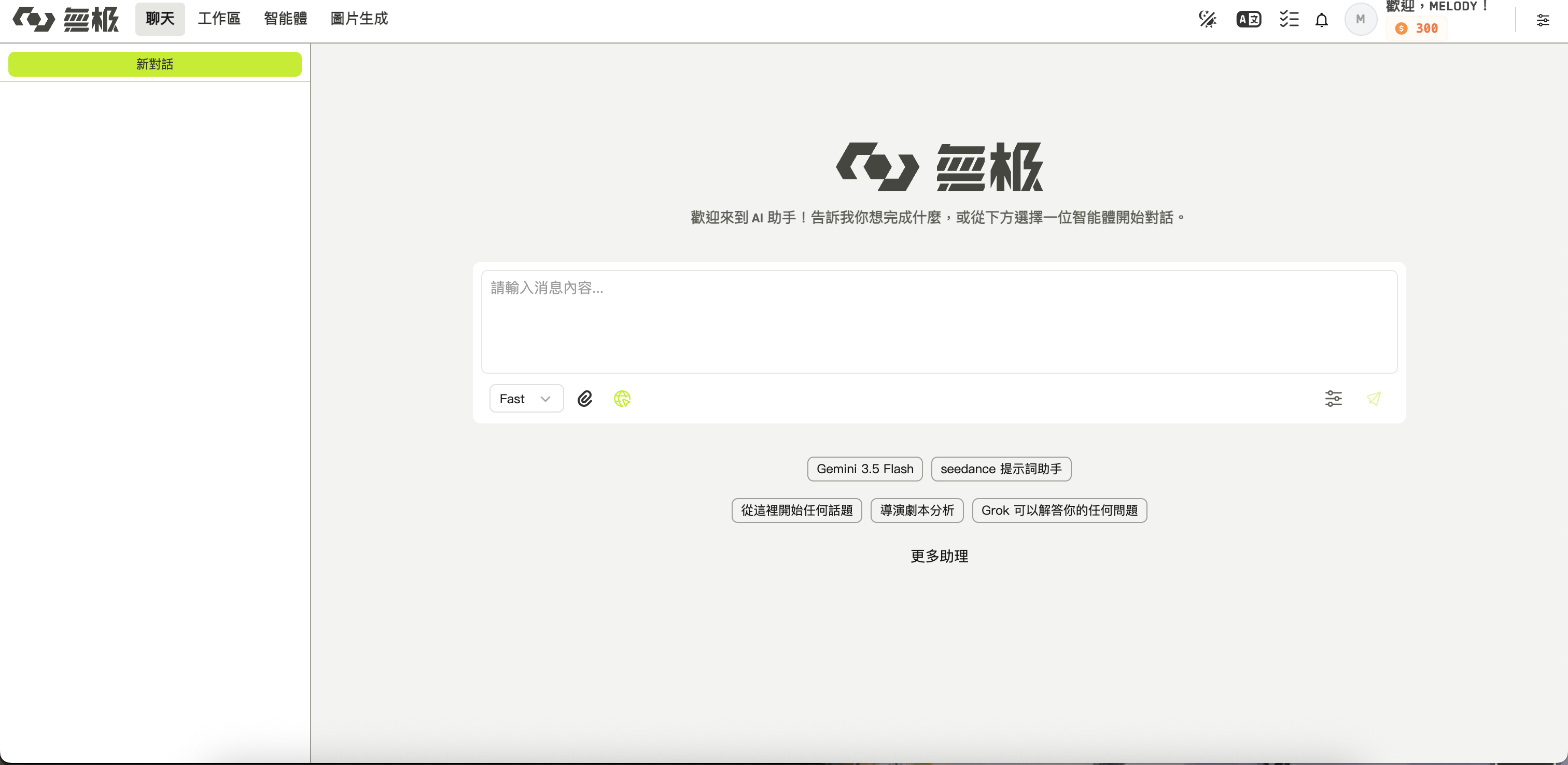
 | 連結 | 開啟什麼 |
| -------- | -------------------- |
| **聊天** | 與智能體的對話,不隸屬於任何工作區 |
| **工作區** | 你的工作區列表 —— 多數工作從這裡開始 |
| **智能體** | 瀏覽智能體,並管理你自己建立的 |
| **圖片生成** | 獨立的生成器,不綁定工作區 |
另外兩個連結只有部分帳號看得到:**IP/角色**需要素材組權限,**管理後台**只有管理員才會出現。
頂欄右側依序是主題切換、語言切換、追蹤生成任務的任務追蹤器、通知鈴鐺,以及個人選單。個人選單裡還有**儀表板**、**用量**、**帳單記錄**、**支援**與組織切換器。
## 工作區列表
點**工作區**會開啟**我的工作區**。每張卡片顯示封面、畫面比例、語言、成員與最後更新時間。點卡片上的星號可以收藏。
卡片上方你可以:
* 依**全部**、**我的**、**共享給我**或**收藏**篩選
* 依更新時間或建立時間排序,可正序或倒序
* 用關鍵字搜尋
* 點**創建工作區**
## 工作區內部
開啟工作區後會佔滿整個畫面,版面分成三欄。
| 連結 | 開啟什麼 |
| -------- | -------------------- |
| **聊天** | 與智能體的對話,不隸屬於任何工作區 |
| **工作區** | 你的工作區列表 —— 多數工作從這裡開始 |
| **智能體** | 瀏覽智能體,並管理你自己建立的 |
| **圖片生成** | 獨立的生成器,不綁定工作區 |
另外兩個連結只有部分帳號看得到:**IP/角色**需要素材組權限,**管理後台**只有管理員才會出現。
頂欄右側依序是主題切換、語言切換、追蹤生成任務的任務追蹤器、通知鈴鐺,以及個人選單。個人選單裡還有**儀表板**、**用量**、**帳單記錄**、**支援**與組織切換器。
## 工作區列表
點**工作區**會開啟**我的工作區**。每張卡片顯示封面、畫面比例、語言、成員與最後更新時間。點卡片上的星號可以收藏。
卡片上方你可以:
* 依**全部**、**我的**、**共享給我**或**收藏**篩選
* 依更新時間或建立時間排序,可正序或倒序
* 用關鍵字搜尋
* 點**創建工作區**
## 工作區內部
開啟工作區後會佔滿整個畫面,版面分成三欄。
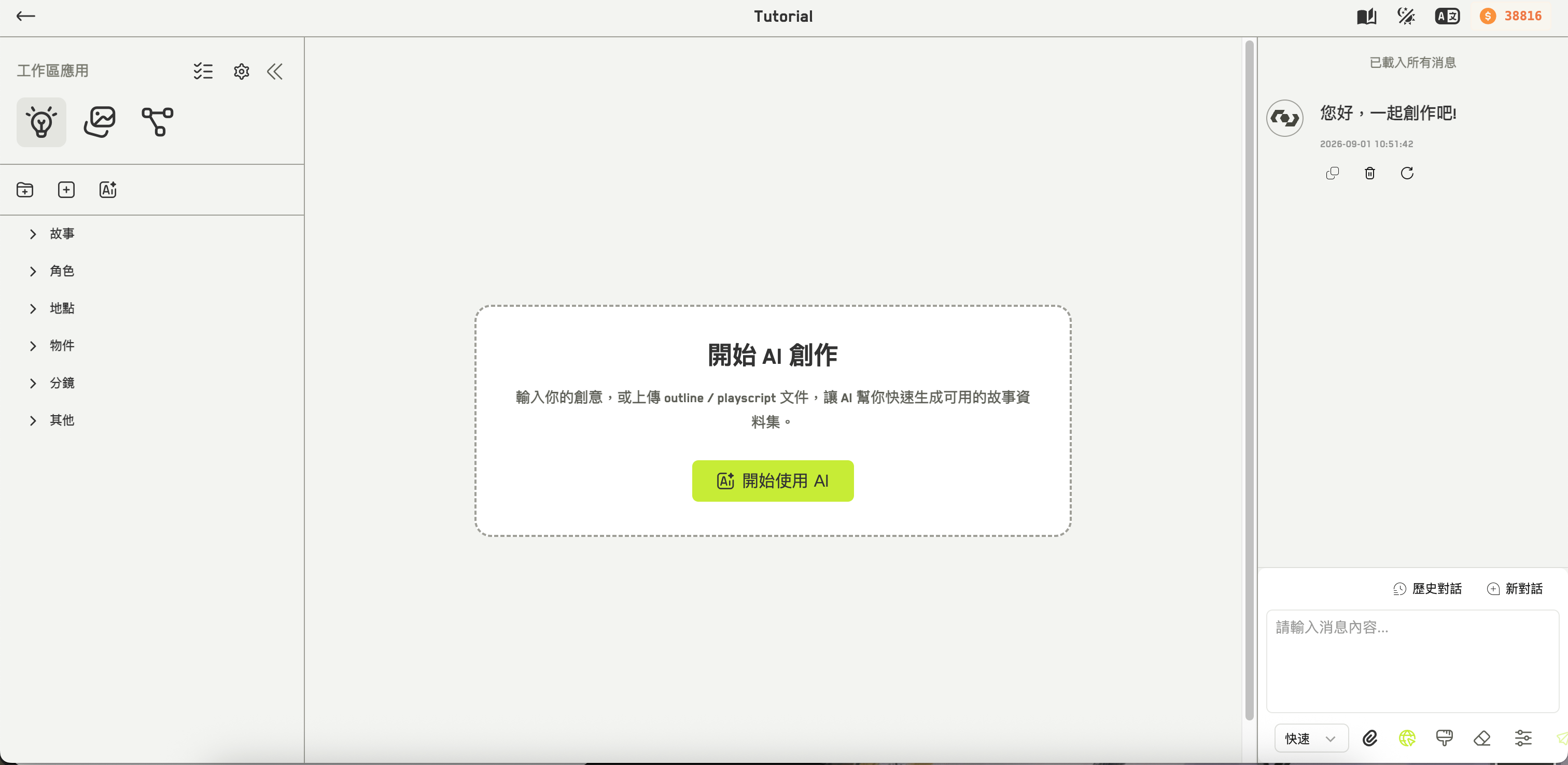
 **頂部應用列**有回到工作區列表的返回箭頭、工作區名稱,以及在你有權限查看時顯示的積分徽章。
**左側面板**是切換應用的地方。工作區預設顯示三個:
收集與整理創意。
生成圖片與影片。
在節點式工作台上創作。
應用圖示下方是工具列與檔案樹,內容會隨著所選應用改變。這個面板也放了任務追蹤器與設定齒輪。你可以拖曳它的右緣調整寬度,或收合成窄欄。
開啟無限畫布時左側面板會自動收成窄欄,而且在畫布上時無法展開。
**主內容區**渲染你選中的應用。**右側面板**是以工作區為範圍的 AI 聊天,它出現在創意工具中,但畫布上沒有。
## 首次進入
第一次開啟工作區時會有一段簡短教學介紹版面。你可以關掉它,並勾選不再自動顯示,該設定按工作區各自記憶。
**頂部應用列**有回到工作區列表的返回箭頭、工作區名稱,以及在你有權限查看時顯示的積分徽章。
**左側面板**是切換應用的地方。工作區預設顯示三個:
收集與整理創意。
生成圖片與影片。
在節點式工作台上創作。
應用圖示下方是工具列與檔案樹,內容會隨著所選應用改變。這個面板也放了任務追蹤器與設定齒輪。你可以拖曳它的右緣調整寬度,或收合成窄欄。
開啟無限畫布時左側面板會自動收成窄欄,而且在畫布上時無法展開。
**主內容區**渲染你選中的應用。**右側面板**是以工作區為範圍的 AI 聊天,它出現在創意工具中,但畫布上沒有。
## 首次進入
第一次開啟工作區時會有一段簡短教學介紹版面。你可以關掉它,並勾選不再自動顯示,該設定按工作區各自記憶。