> ## Documentation Index
> Fetch the complete documentation index at: https://docs.wji.ai/llms.txt
> Use this file to discover all available pages before exploring further.

# 快速上手

> 幾分鐘內從新帳號走到第一張生成的圖片。

這份教學帶你從新帳號走到一張存進工作區的生成圖片，大約需要五分鐘。

## 開始之前

你需要一個 WJI 帳號，以及足夠跑一次生成的積分。新帳號會有初始積分 —— 想先了解扣費方式，請看[積分如何運作](/zh-Hant/billing/how-credits-work)。

<Steps>
  <Step title="登入">
    前往 [app.wji.ai](https://app.wji.ai)，用電子郵件與密碼登入，或使用 Google 登入。還沒有帳號的話，請先看[帳號與登入](/zh-Hant/getting-started/accounts-and-sign-in)。
  </Step>

  <Step title="建立工作區">
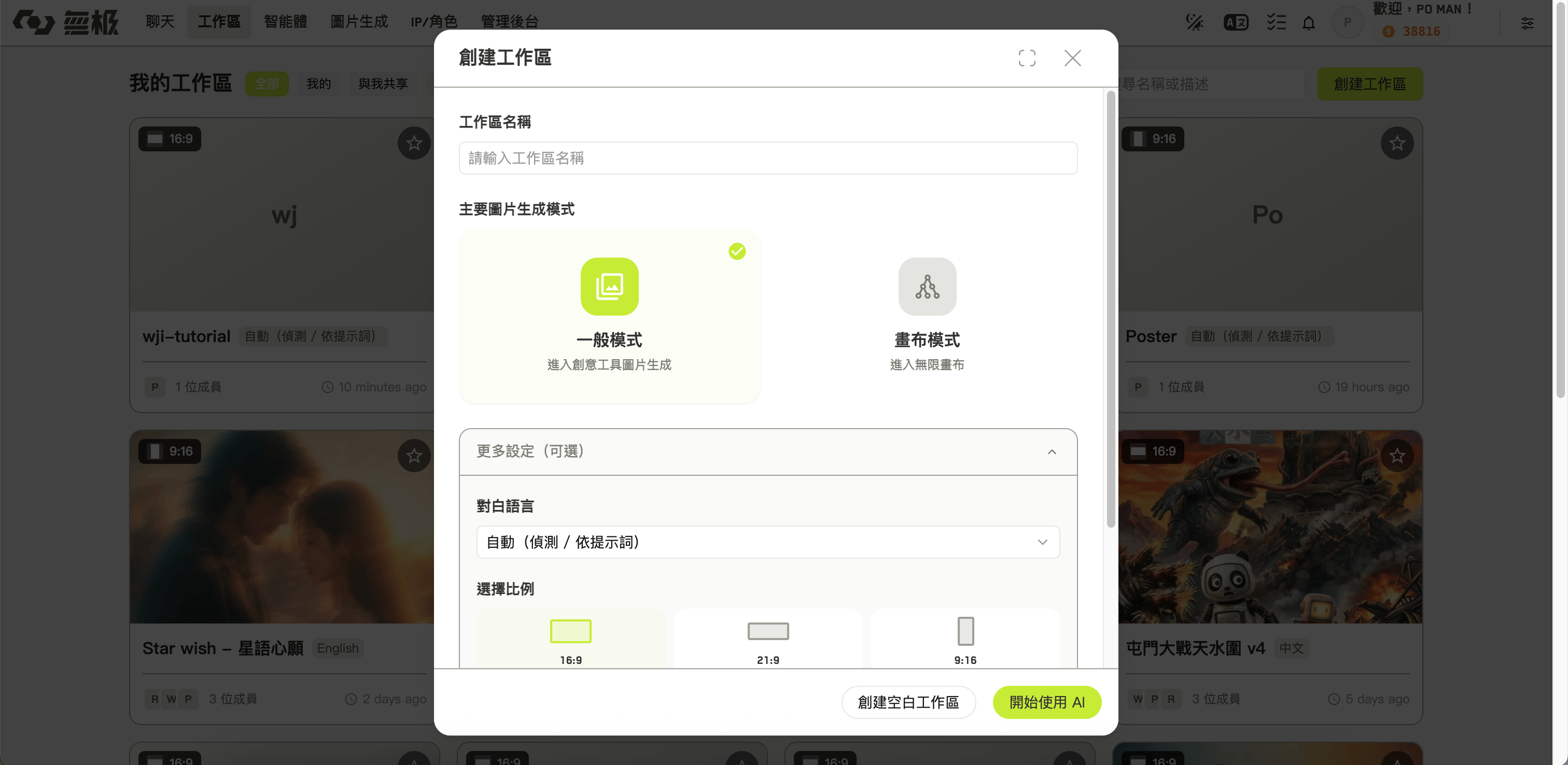
    點頂部導覽的**工作區**，再點**創建工作區**。

    填入名稱。這個畫面最關鍵的選擇是**主要圖片生成模式**，它決定工作區開啟時停在哪裡：

    * **進入創意工具圖片生成** —— 從創意工具開始，以文字創意為起點。
    * **進入無限畫布** —— 直接進畫布，以視覺方式工作。

    本教學請選**進入創意工具圖片生成**，然後點**創建空白工作區**。

    <Frame caption="創建工作區對話框">
      <img src="https://mintcdn.com/wji/Ws1OV7tFKR5N_63k/images/%E5%89%B5%E5%BB%BA%E5%B7%A5%E4%BD%9C%E5%8D%80%E5%B0%8D%E8%A9%B1%E6%A1%86.png?fit=max&auto=format&n=Ws1OV7tFKR5N_63k&q=85&s=fc900f0a253714b9029231525001e595" alt="創建工作區對話框，顯示名稱欄位與兩種主要圖片生成模式選項" width="3024" height="1476" data-path="images/創建工作區對話框.png" />
    </Frame>
  </Step>

  <Step title="新增一則創意">
    工作區會開在**創意工具**，並已為你建好一組資料夾：故事、角色、地點、道具、分鏡與其他。

    選取**角色**資料夾，點左側工具列的**新增創意**。填入角色名稱與一句話簡介後儲存。

    <Note>
      簡介是必填的。之後這則創意被當成參考時，AI 讀的就是這段文字，所以請寫得具體一些，不要隨便填。
    </Note>
  </Step>

  <Step title="生成圖片">
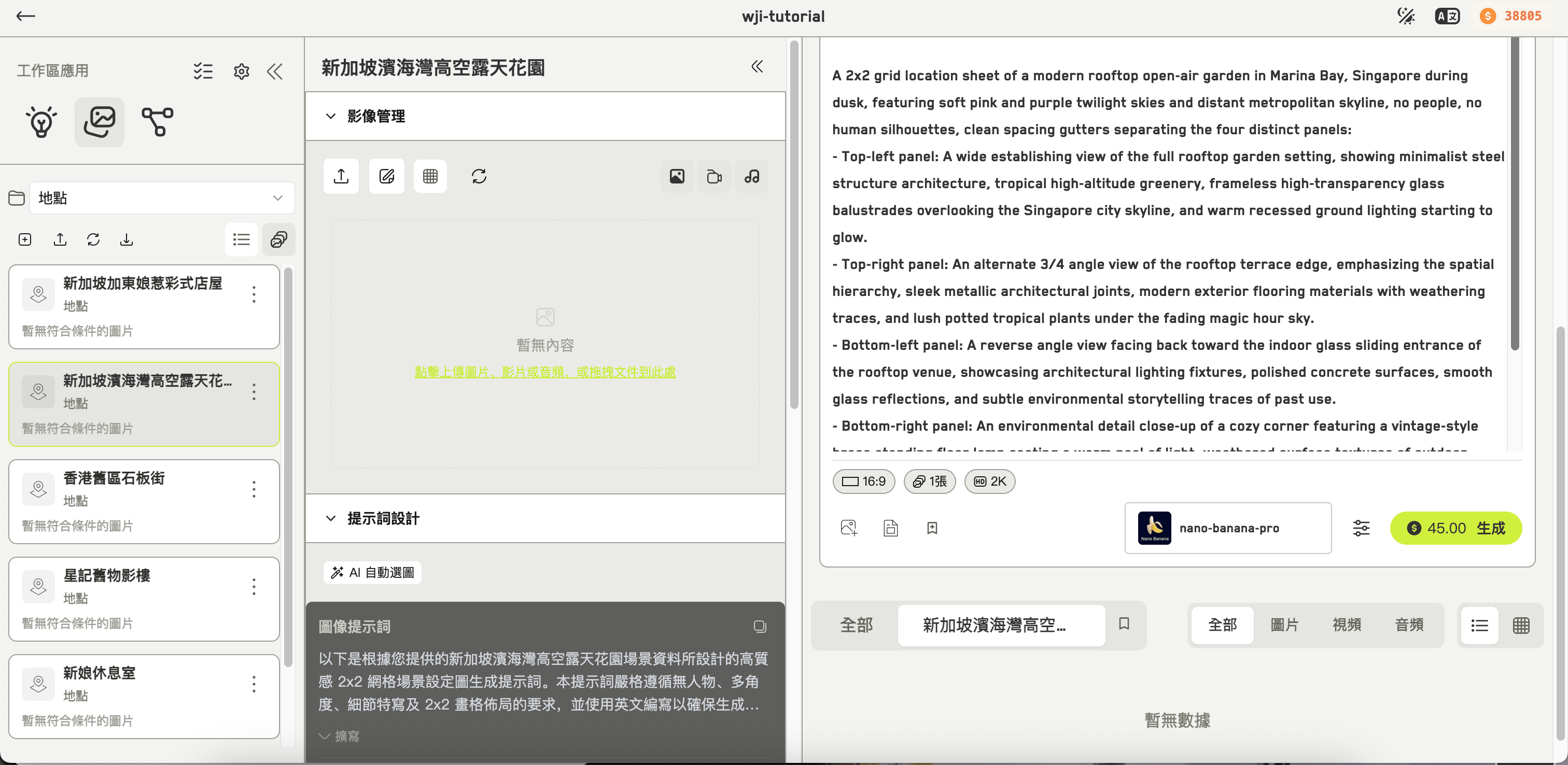
    用左側欄的應用圖示切換到**創意工具圖片生成**。

    輸入描述你要的畫面的提示詞。模型與參數先維持預設，然後點生成按鈕。按鈕上會先顯示預估的積分消耗，你確認後才會真的送出。

    <Frame caption="填好提示詞並顯示預估費用的生成表單">
      <img src="https://mintcdn.com/wji/Ws1OV7tFKR5N_63k/images/%E5%A1%AB%E5%A5%BD%E6%8F%90%E7%A4%BA%E8%A9%9E%E4%B8%A6%E9%A1%AF%E7%A4%BA%E9%A0%90%E4%BC%B0%E8%B2%BB%E7%94%A8%E7%9A%84%E7%94%9F%E6%88%90%E8%A1%A8%E5%96%AE.png?fit=max&auto=format&n=Ws1OV7tFKR5N_63k&q=85&s=b4d8545ef44f6736fbd4b8e0eaa44ef9" alt="圖片生成表單，顯示提示詞、模型選擇器，以及標示預估積分消耗的生成按鈕" lightAlt="圖片生成表單，顯示提示詞、模型選擇器，以及標示預估積分消耗的生成按鈕" darkAlt="圖片生成表單，顯示提示詞、模型選擇器，以及標示預估積分消耗的生成按鈕" className="dark:hidden" width="3024" height="1476" data-path="images/填好提示詞並顯示預估費用的生成表單.png" />

      <img src="https://mintlify.s3.us-west-1.amazonaws.com/wji/zh-Hant/getting-started/images/%E5%A1%AB%E5%A5%BD%E6%8F%90%E7%A4%BA%E8%A9%9E%E4%B8%A6%E9%A1%AF%E7%A4%BA%E9%A0%90%E4%BC%B0%E8%B2%BB%E7%94%A8%E7%9A%84%E7%94%9F%E6%88%90%E8%A1%A8%E5%96%AE.png" alt="圖片生成表單，顯示提示詞、模型選擇器，以及標示預估積分消耗的生成按鈕" lightAlt="圖片生成表單，顯示提示詞、模型選擇器，以及標示預估積分消耗的生成按鈕" darkAlt="圖片生成表單，顯示提示詞、模型選擇器，以及標示預估積分消耗的生成按鈕" className="hidden dark:block" />
    </Frame>
  </Step>

  <Step title="保留成果">
    圖片生成完成後會出現在表單下方的歷史記錄裡。把滑鼠移到圖片上，用動作選單選**保存到 Idea**，圖片就會掛到你剛建立的角色上。

    接下來你可以把它當成參考圖重複使用、設為該創意的封面，或拖到畫布上。
  </Step>
</Steps>

## 接下來讀什麼

<Columns cols={2}>
  <Card title="撰寫提示詞" icon="pen" href="/zh-Hant/image-generation/prompts">
    了解 WJI 如何改寫你的提示詞，藉此拿到更好的結果。
  </Card>

  <Card title="無限畫布總覽" icon="diagram-project" href="/zh-Hant/infinite-canvas/overview">
    從單張圖片進階到互相連結的鏡頭序列。
  </Card>
</Columns>