> ## Documentation Index
> Fetch the complete documentation index at: https://docs.wji.ai/llms.txt
> Use this file to discover all available pages before exploring further.
# 工作區設定
> 基本資料、應用管理、資源訪問、消費限額、鍵值、提示詞預設與使用統計。
點左側面板的齒輪圖示開啟設定。對話框左側有八個分頁。
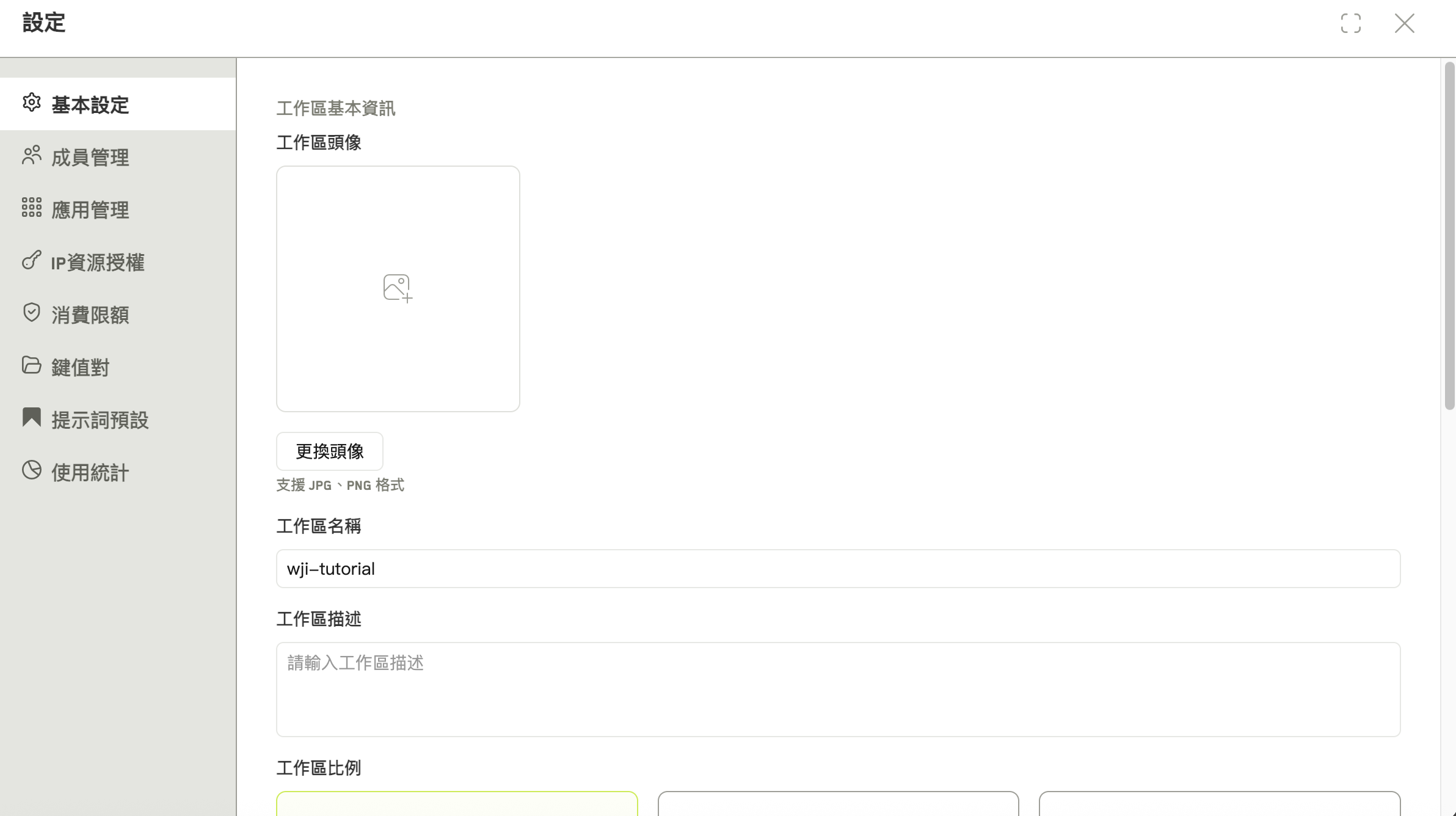 ## 基本設定
工作區裡的每個人都能開啟這個分頁。
* **頭像** —— 上傳 JPG 或 PNG 封面圖
* **名稱**與**描述**
* **畫面比例** —— 16:9、21:9 或 9:16
* **對白語言**
* **預設應用** —— 工作區開啟時進入哪個應用
* **預設圖片、影片與分鏡模型**
最底下是**危險區域**,裡面有**刪除工作區**。刪除會要求二次確認,且無法復原。
## 應用管理
## 基本設定
工作區裡的每個人都能開啟這個分頁。
* **頭像** —— 上傳 JPG 或 PNG 封面圖
* **名稱**與**描述**
* **畫面比例** —— 16:9、21:9 或 9:16
* **對白語言**
* **預設應用** —— 工作區開啟時進入哪個應用
* **預設圖片、影片與分鏡模型**
最底下是**危險區域**,裡面有**刪除工作區**。刪除會要求二次確認,且無法復原。
## 應用管理
 需要管理工作區的權限。
列出這個工作區目前有哪些應用,並讓你新增或移除。只有兩個應用可以新增:**無限畫布**與**數字主持人**。你可以為每個應用自訂名稱與描述。
移除應用只是把它從左側面板隱藏,它裡面的內容不會被刪除。
## 成員管理
新增成員、變更角色、轉移擁有權、管理邀請連結。詳見[成員與權限](/zh-Hant/workspaces/members-and-permissions)。
## 資源訪問
分成**廣場**與**已授權**兩個頁籤,用來申請共享素材庫的存取權限。申請時可以附上理由。每筆申請會顯示待審批、已通過、已拒絕或已取消。
## 消費限額
需要管理工作區的權限。
為這個工作區設定**總消費上限**與**每月上限**(以積分計)。當你希望某個專案控制在預算內、又不想一直盯著,這個很好用。
## 鍵值
一個以工作區為範圍的小型鍵值儲存。可以新增、編輯與刪除項目。AI 能引用這些值,所以很適合放你經常重複的資訊 —— 系列名稱、固定的術語表、客戶的要求。
## 提示詞預設
為這個工作區儲存的提示詞預設。你可以新增、從別處**匯入預設**、用關鍵字搜尋,以及清除篩選。存在這裡的預設,工作區裡的所有人都能用。
## 使用統計
* **儲存用量** —— 總容量與素材數量
* **總消耗** —— 積分、Tokens 與呼叫次數
* **按成員** —— 誰花了多少
* **按模型** —— 花費落在哪些模型上
需要管理工作區的權限。
列出這個工作區目前有哪些應用,並讓你新增或移除。只有兩個應用可以新增:**無限畫布**與**數字主持人**。你可以為每個應用自訂名稱與描述。
移除應用只是把它從左側面板隱藏,它裡面的內容不會被刪除。
## 成員管理
新增成員、變更角色、轉移擁有權、管理邀請連結。詳見[成員與權限](/zh-Hant/workspaces/members-and-permissions)。
## 資源訪問
分成**廣場**與**已授權**兩個頁籤,用來申請共享素材庫的存取權限。申請時可以附上理由。每筆申請會顯示待審批、已通過、已拒絕或已取消。
## 消費限額
需要管理工作區的權限。
為這個工作區設定**總消費上限**與**每月上限**(以積分計)。當你希望某個專案控制在預算內、又不想一直盯著,這個很好用。
## 鍵值
一個以工作區為範圍的小型鍵值儲存。可以新增、編輯與刪除項目。AI 能引用這些值,所以很適合放你經常重複的資訊 —— 系列名稱、固定的術語表、客戶的要求。
## 提示詞預設
為這個工作區儲存的提示詞預設。你可以新增、從別處**匯入預設**、用關鍵字搜尋,以及清除篩選。存在這裡的預設,工作區裡的所有人都能用。
## 使用統計
* **儲存用量** —— 總容量與素材數量
* **總消耗** —— 積分、Tokens 與呼叫次數
* **按成員** —— 誰花了多少
* **按模型** —— 花費落在哪些模型上