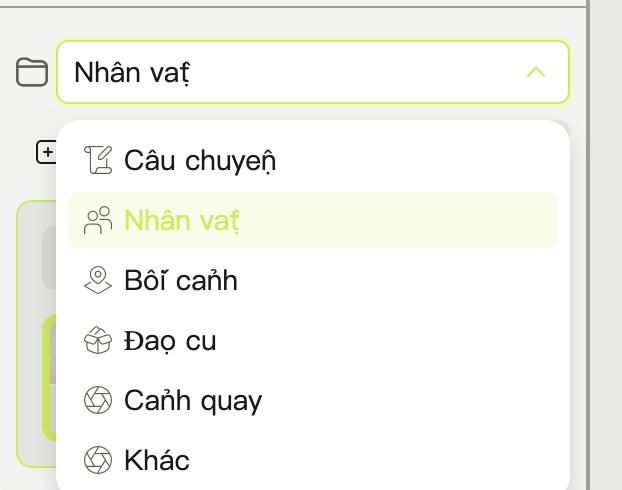
Chuyển tới và Sao chép tới mở một bộ chọn dạng cây để bạn chọn dataset đích. Cả hai đều làm việc với nhiều mục cùng lúc và báo lại đã chuyển hoặc sao chép bao nhiêu.
Nếu tài nguyên bị chuyển đi vốn là ảnh bìa của dataset nguồn, một ảnh khác sẽ tự động lên làm bìa.
Có sáu bề mặt xem trước khác nhau, mỗi cái hợp với một việc.
Xem trước
Mở từ
Hợp cho
Hộp đèn
Nhấp vào ảnh
Xem nhanh, lật bằng phím mũi tên, phóng to
Hộp thoại xem trước tài nguyên
Biểu tượng mắt, hình thu nhỏ, lịch sử
Mọi thứ — thông tin, chi tiết tạo, bình luận, dùng lại
Xem trước dataset
Nút dataset trên canvas
Duyệt và đổi thứ tự một bộ, sửa các trường tại chỗ
Xem trước gói
Nút gói trên canvas
Bật, tắt, đổi tên và đổi thứ tự thành viên
Trình xem toàn cảnh
Nút toàn cảnh
Xem 360°
Chế độ thư viện
Chi tiết ý tưởng
Duyệt toàn màn hình bằng bàn phím
Hộp đèn chỉ dành cho ảnh. Video cố ý không dùng nó, vì nhấp vào sẽ kích hoạt tải xuống thay vì phát.
Hộp thoại xem trước tài nguyên là cái đáng nắm rõ. Nó mang thông tin cơ bản, chi tiết tệp, toàn bộ chi tiết tạo, cả hai câu lệnh kèm nút sao chép, các tham chiếu đã dùng, thẻ, bình luận, lượt thích, đổi tên tại chỗ, và Dùng để tạo lại.
Đổi tên ngay tại phần trên của hộp thoại xem trước tài nguyên, hoặc trong khung thông tin của nó. Thẻ cũng được thêm ở khung đó — gõ rồi nhấn Enter.Xóa từ menu tài nguyên, từ khung bật lên của hình thu nhỏ trong thanh bên, hoặc từ chế độ xem chi tiết ý tưởng. Xóa một tài nguyên có xác nhận; xóa nhiều mục sẽ cho biết bao nhiêu mục sẽ mất.
Cả hai nằm trong hộp thoại xem trước tài nguyên, và đều phụ thuộc việc không gian làm việc có cho phép hay không. Di chuột lên lượt thích sẽ hiện ai đã thích và vào lúc nào. Xem Truy cập của người xem.
Mô tả ảnh, Mô tả video hoặc Mô tả âm thanh cho AI đọc tài nguyên và trả về một mô tả bằng chữ mà bạn có thể sao chép. Trên canvas, cùng tính năng đó tạo một nút văn bản từ kết quả.