

Sáu lối vào
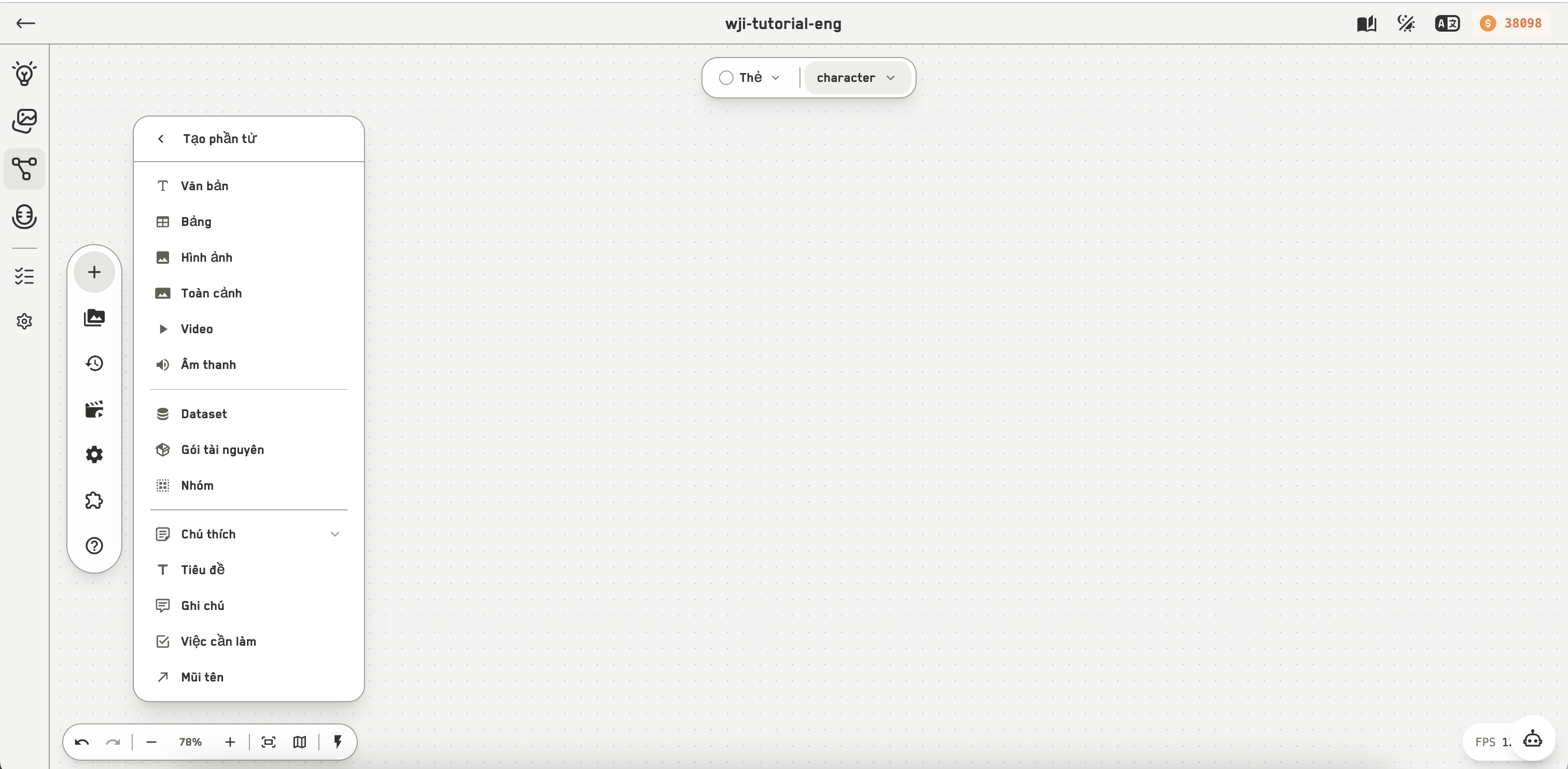
Khung tạo
1
Nhấp đúp vào chỗ trống
Menu tạo mở ra ngay tại điểm đó. Dòng gợi ý trên canvas trống cũng nói vậy.
2
Nhấp chuột phải vào chỗ trống
Cho bạn Tải lên, Tạo nút và Dán.
3
Nút Tạo
Biểu tượng đầu tiên trên thanh công cụ dạng viên. Mở khung tạo; nhấp một loại sẽ đặt nó vào giữa tầm nhìn của bạn.
4
Kéo từ tay nắm kết nối
Kéo tay nắm
+ của một nút ra chỗ trống rồi thả. Menu hiện ra sẽ tạo nút mới đã được nối sẵn.5
Bàn phím
I, V, A tạo nút tạo ảnh, video và âm thanh ngay tại con trỏ. Nếu đang có gì được chọn, nút mới tự động nối vào đó.6
Kéo, dán hoặc tải lên
Xem Đưa tệp lên canvas bên dưới.
Menu tạo có gì
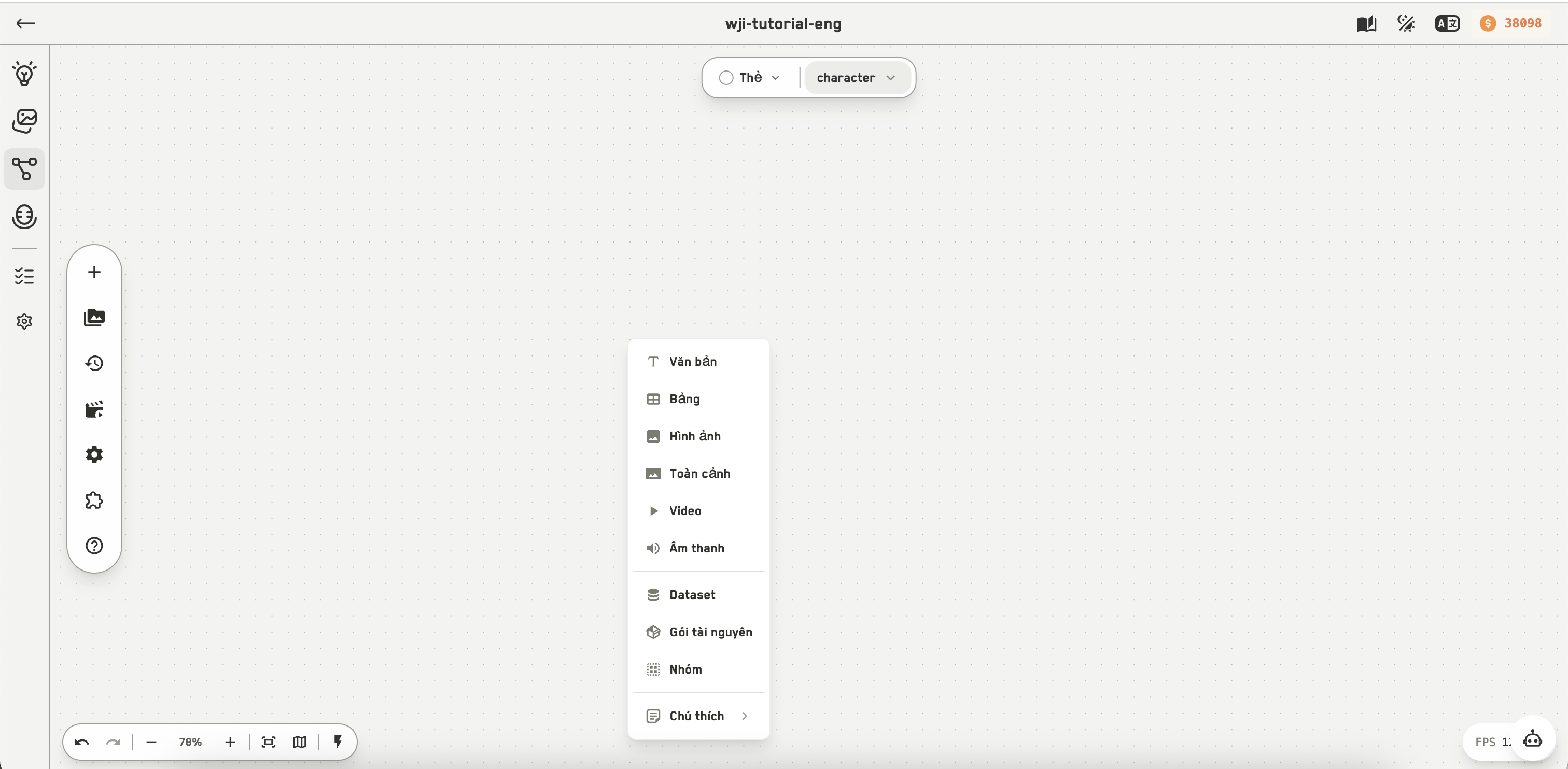
Menu tạo, mở bằng cách nhấp đúp vào chỗ trống
+ cho danh sách ngắn hơn, vì không phải thứ gì cũng hợp lý khi làm đích của một kết nối. Dataset và nhóm bị loại. Nếu nguồn là một nút ảnh có tài nguyên, toàn cảnh được thêm vào. Menu con Thêm mang theo mô tả, bảng phân cảnh, video chiều sâu, nâng cấp video, ảnh thành phác thảo, và bảng nhân vật.
Đưa tệp lên canvas
Bạn không cần tải tệp lên đâu đó trước. Cứ thả nó lên bảng và WJI sẽ tự nhận ra đó là gì.Bốn cách
1
Kéo từ máy tính
Thả một hoặc nhiều tệp vào bất cứ chỗ nào trên bảng. Mỗi tệp thành một nút riêng ngay tại điểm thả.
2
Dán
⌘V nhận ảnh từ bộ nhớ tạm, tệp bảng tính, văn bản dạng bảng, hoặc văn bản thuần.3
Nhấp chuột phải vào chỗ trống
Chọn Tải lên rồi chọn tệp.
4
Nút tải lên của chính nút đó
Các nút ảnh, video, âm thanh và dataset đều có nút tải lên trên thanh công cụ, để đưa tệp vào một nút đã có sẵn.
Mỗi loại tệp trở thành gì
Ảnh được nhận diện theo loại chứ không theo phần mở rộng, nên bất cứ thứ gì trình duyệt coi là ảnh đều dùng được.
Kéo một tài nguyên đã có thay vì một tệp — từ thư viện tài nguyên, từ lịch sử tạo, hay từ nơi khác trong ứng dụng — cũng tạo ra một nút. Thao tác đó và mọi cử chỉ kéo khác được liệt kê đầy đủ trong Kéo và thả.
Dán
⌘V trên canvas xử lý nhiều loại nội dung, theo thứ tự sau:
- Tệp ảnh hoặc URL ảnh → tải lên và đặt thành nút ảnh
- Tệp bảng tính → nút bảng
- Văn bản dạng bảng (TSV hoặc CSV) → nút bảng
- Văn bản thuần → nút YouTube nếu là liên kết YouTube, còn lại là nút văn bản
- Các nút bạn đã sao chép trước đó → dán kèm nguyên vẹn kết nối giữa chúng