

Tạo một kết nối
.gif)
Đang kéo từ một tay nắm kết nối
+ ở hai bên. Kéo từ một bên sang nút khác rồi thả.
Chiều là cố định: bên phải là đầu ra, bên trái là đầu vào. Kéo ra từ tay nắm bên trái chỉ đảo lại quan hệ để kết quả vẫn đọc từ phải sang trái.
Trong lúc kéo, đường nối cho biết điểm thả có hợp lệ không:
Mỗi nguồn đóng góp gì
Văn bản, bảng, YouTube
Nội dung của chúng được thêm vào trước câu lệnh, kèm nhãn là tên của nút. Đây là cách bạn đưa cho một lần tạo một kịch bản, một mô tả cảnh quay hay một bản tóm tắt.
Ảnh, video, âm thanh, toàn cảnh
Được thêm làm tài nguyên tham chiếu, theo giới hạn của mô hình cho từng loại.
Dataset và gói tài nguyên
Được bung thành các tài nguyên thành viên, nên một kết nối có thể mang nhiều tham chiếu.
Khung đầu và khung cuối
Ở các mô hình hỗ trợ, ô khung hình được điền từ kết nối chứ không phải từ việc tải lên.
Một nút dataset ở chế độ xem nội dung đóng góp phần chữ; ở chế độ xem tài nguyên nó đóng góp phần nội dung số. Cùng một kết nối mang nghĩa khác nhau tùy chế độ của nút.
Nối nhiều và tỏa ra
Thanh công cụ chọn nhiều hiển thị huy hiệu
⌥ để nhắc rằng Alt chuyển sang chế độ tỏa ra.
Bạn cũng có thể nối theo nhãn: ⌥1–⌥8 khi đang chọn các nút tạo sẽ nối mọi nút mang nhãn đó vào chúng.
Những gì không được phép
- Một nút không thể nối vào chính nó
- Không thể tạo cùng một kết nối hai lần
- Nút nhóm không nối được ở cả hai đầu
- Gói tài nguyên chỉ có thể đưa vào nút tạo
- Kết nối vượt quá giới hạn tham chiếu của mô hình sẽ bị từ chối kèm lý do
Tinh chỉnh một kết nối
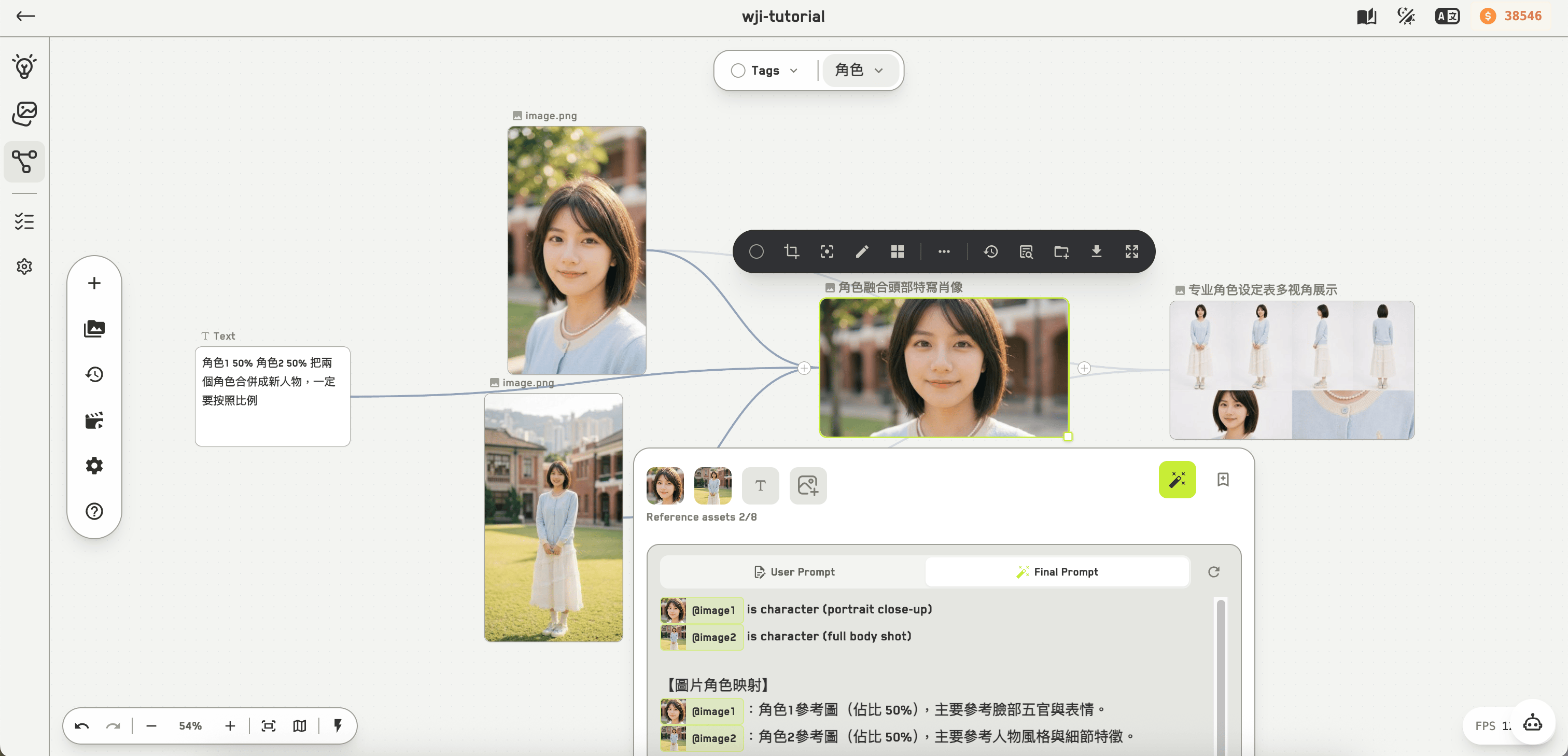
Danh sách tham chiếu trên một nút tạo
- Tài nguyên bị tắt — với nguồn là dataset hoặc gói, từng thành viên có thể bị loại mà không cần gỡ kết nối
- Vai trò và nhãn tham chiếu — tham chiếu đó được gọi là gì, cũng chính là thứ
@image1trỏ tới - Ô khung hình — kết nối nào là khung đầu và kết nối nào là khung cuối
Gỡ một kết nối
.gif)
Cắt một kết nối
Backspace hoặc Delete. Cả hai đều hoàn tác được.