一個節目會經過五個步驟。你可以點回已完成的步驟,但不能往前跳。
建立節目
新建節目會問名稱(最多 80 字,同資料夾內不可重複)、對白語言、畫面比例,以及你選的主持人、場景與穿搭。
畫面比例有 21:9、16:9、4:3、1:1、3:4、9:16,預設 16:9。
步驟 1 —— 腳本
貼上腳本,或上傳 .txt、.md 或 .docx 檔。較舊的 .doc 不接受。
步驟 2 —— 拆段
選15 秒或30 秒一段 —— 只有這兩個選項 —— 並可選填一段指令,例如「偏口語一點」。
重新拆段會產生片段,每段帶有對白、動作、預估時長與語氣。
從這裡你可以編輯任何一句對白、在游標處把一段拆成兩段、在下方新增片段,以及刪除片段。可以加標籤,建議標籤會幫你提幾個。
重新拆段會取代現有的每一個片段,包含你手動編輯過的對白。WJI 會在動手前先警告你。
步驟 3 —— 配音
勾選你要的片段,然後:
- 用 AI 優化或翻譯對白
- 為單一片段或整批選取生成配音
- 試聽,在配音歷史裡切換不同版本
- 對滿意的按批准
每個片段都可以覆蓋節目層級的語氣與語速。語氣有八種:嚴肅、沉穩、親切、歡快、活力、莊重、緊湊與口語。語速從 -50 到 100,0 是原速。
步驟 4 —— 視頻
每個片段變成一張卡片。你可以:
- 優化視頻提示詞,然後生成
- 逐片段更改模型、時長、動態、解析度與參考圖
- 對結果做超分
- 批准它
時長預設是配音長度加一秒,且不低於五秒。動態有靜止、自然、活躍與激動 —— 所有選項都會讓主持人自然眨眼。
片段必須先有配音才能生成視頻。在你生成配音之前,狀態會一直顯示缺配音。
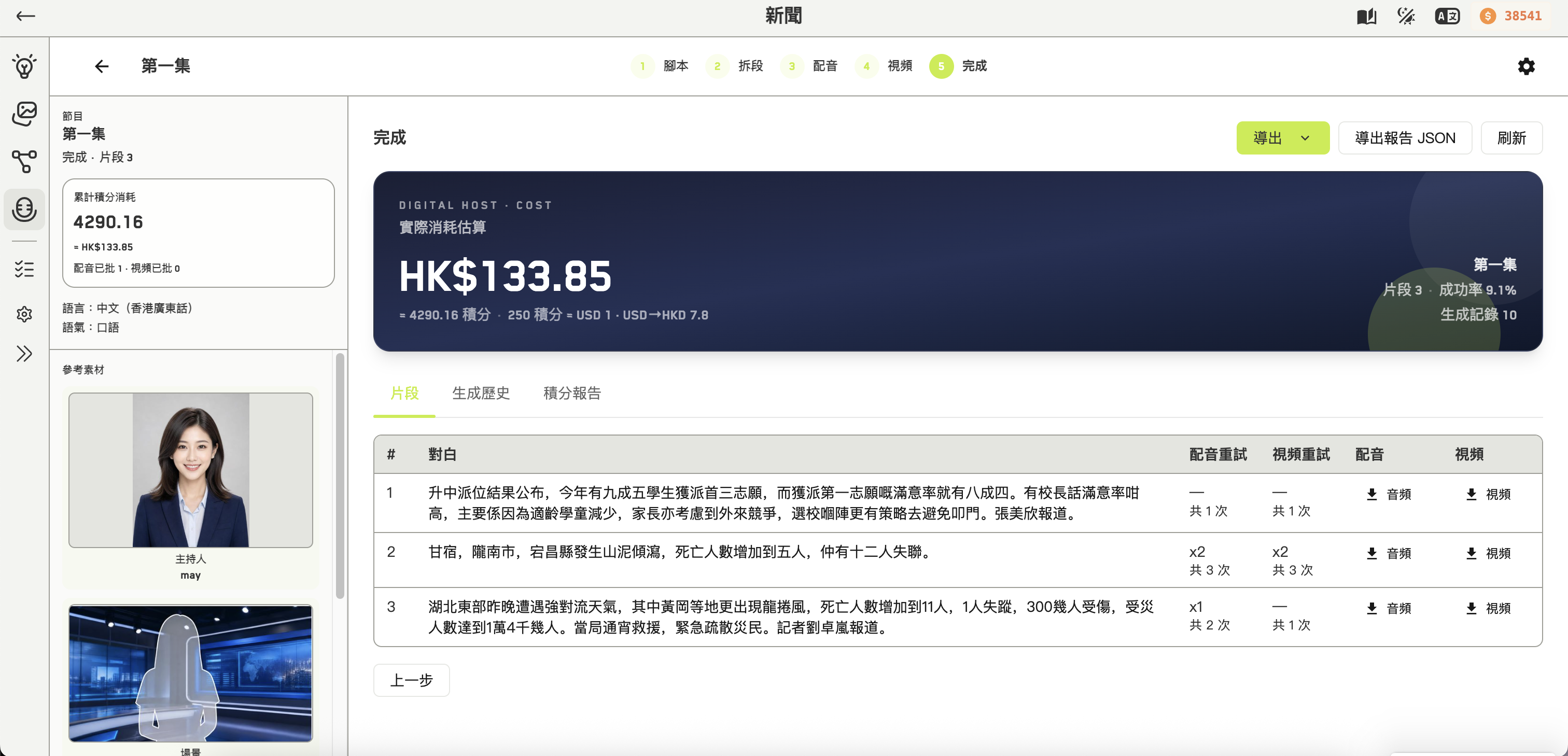
步驟 5 —— 完成
三個分頁:片段、生成歷史與積分報告。
匯出選項:
CSV 匯出的是目前篩選後的歷史,不是全部,欄位有時間、耗時、類型、片段、操作者、提示詞與積分。
狀態與費用
視頻狀態:已批准、生成中、缺配音、生成失敗、已生成、無預覽、待生成。重新生成過的片段會出現重試次數。
沒有自動重試 —— 請自己再按一次生成。
失敗的生成一樣會扣費,而且會計入節目的累計積分。積分報告的成功率把失敗與重試都算進分母,所以一個最後做得不錯的節目,成功率看起來也可能很低。