把結果歸檔
移動到與複製到會開啟樹狀選擇器讓你選目標數據集。兩者都支援多選,並會回報移動或複製了幾筆。
如果被移動的素材是來源數據集的封面,系統會自動把另一張圖升為封面。
燈箱只用於圖片。影片刻意不走它,因為點擊會變成觸發下載而不是播放。
在生成器裡,只有同一媒體類型的參考素材彼此之間才能互換順序。
重新命名、標籤與刪除
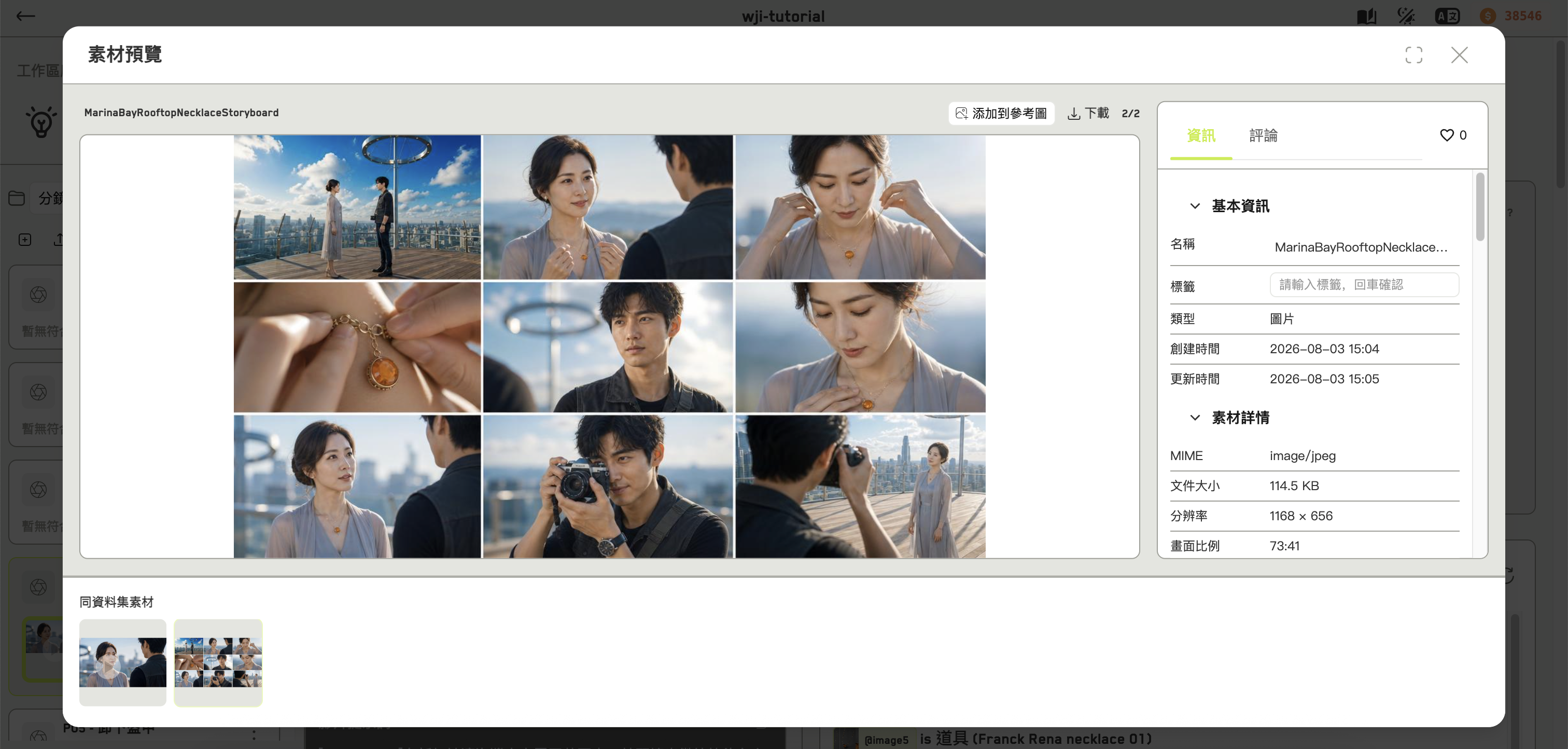
在素材預覽對話框頂部就地改名,或在它的資訊面板裡改。標籤也在同一個面板 —— 輸入後按 Enter。
刪除可從素材選單、側欄縮圖的浮層,或創意詳情檢視。刪除單一素材會要求確認;刪除多選會告訴你將刪掉幾筆。
評論與按讚
兩者都在素材預覽對話框裡,也都取決於工作區是否允許。滑過按讚會顯示誰按過、什麼時候按的。見查看者權限。
AI 描述
描述圖片、描述影片或描述音頻會讓 AI 讀過素材並回傳一段文字描述,你可以複製它。在畫布上,同一個功能會用結果建立一個文字節點。