

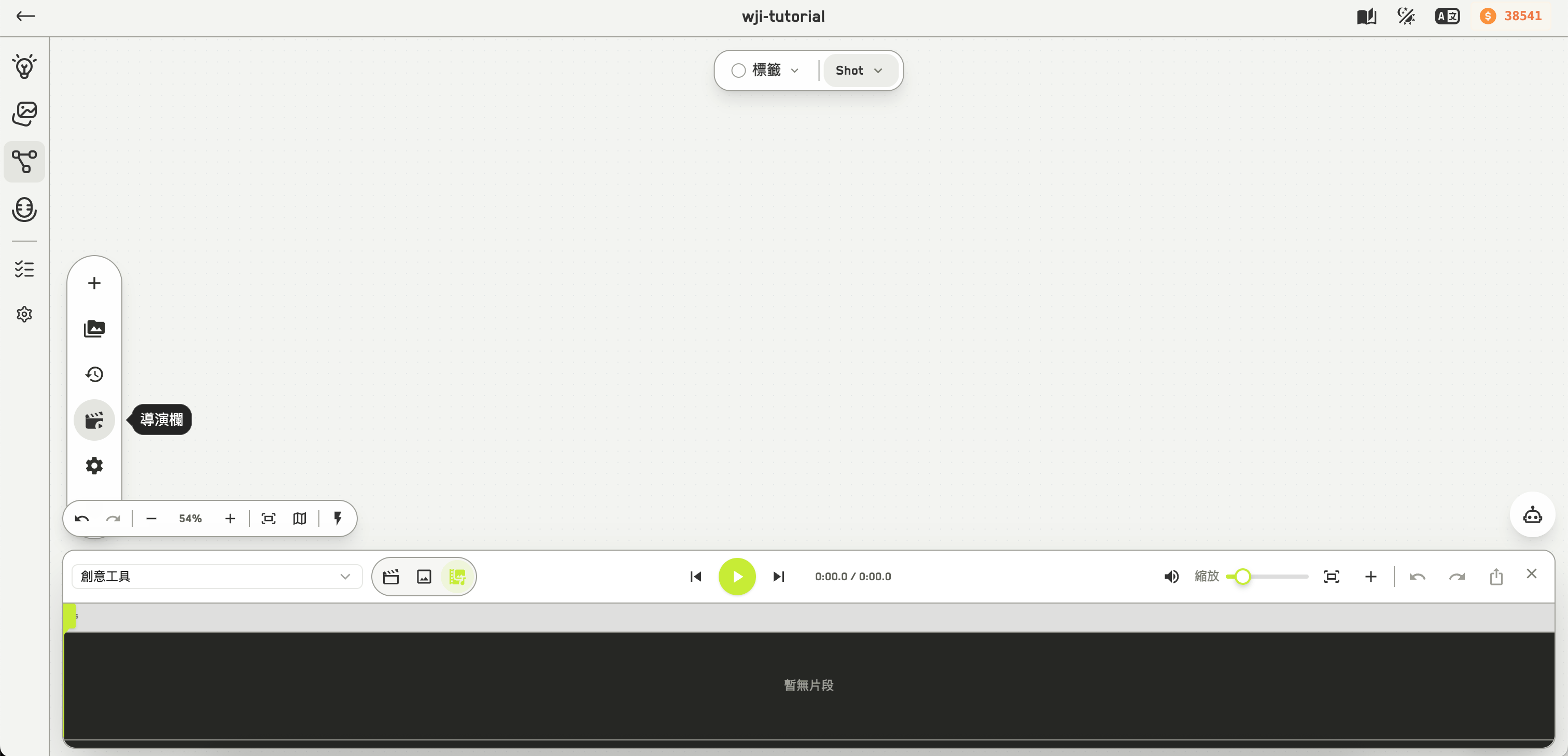
橫在畫布底部的導演欄
把素材放進去
- 把圖片或影片拖到時間軸上
- 從畫布 Alt + 拖一個媒體節點到欄上 —— 它會成為一個片段,或設為既有片段的主媒體
- 從影片節點的工具列選加入導演欄
- 放置區的提示:把圖片或影片拖放到此處
模式
時間軸可以在影片、圖片或混合模式下工作。圖片會使用你設定的預設圖片時長(以秒為單位)。編輯
其他控制項:靜音、循環、吸附、顯示全部、替換媒體、清除媒體,以及新增空白數據集。
這裡的吸附是片段之間的時間軸吸附,與畫布上的節點對齊無關 —— 畫布完全沒有吸附。
匯出
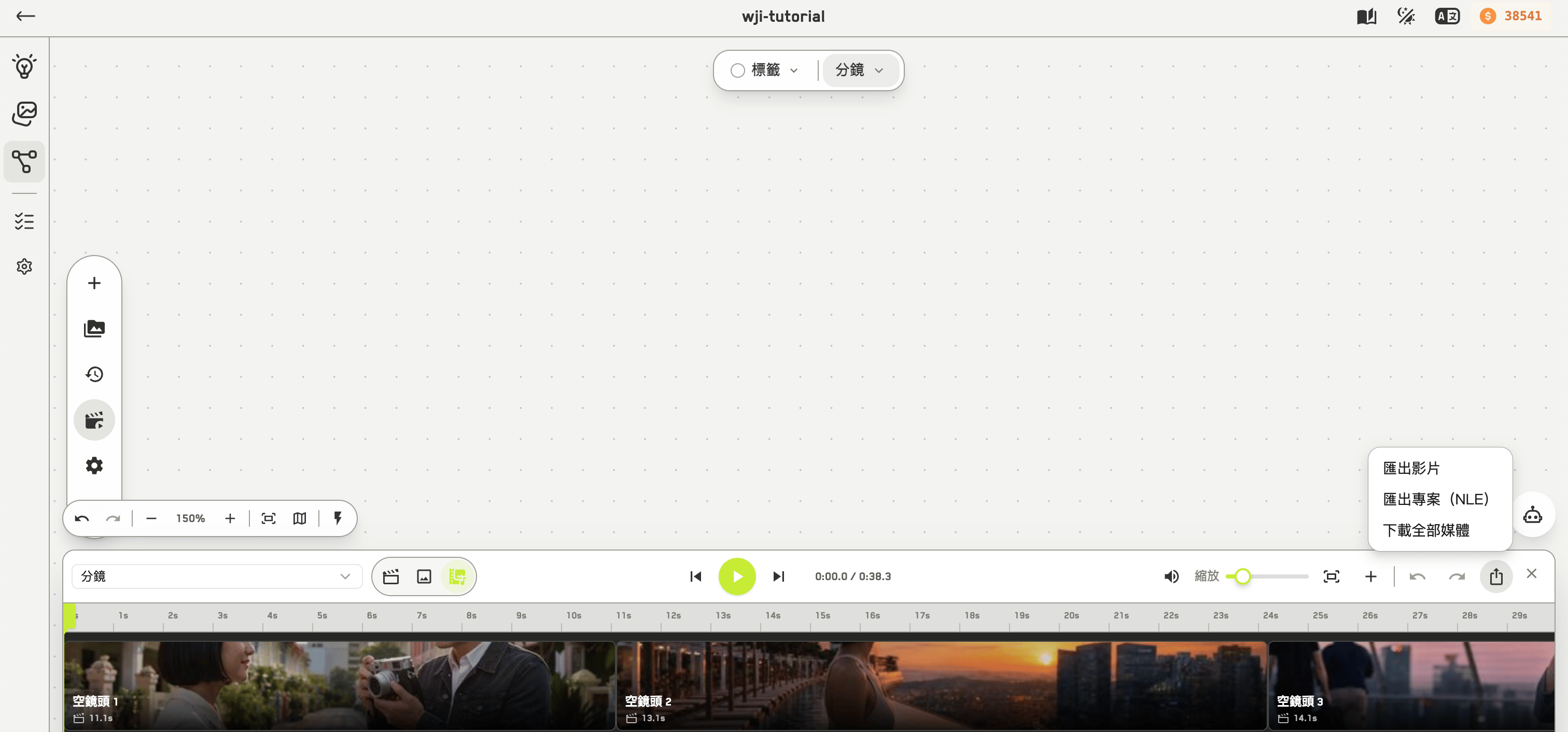
匯出選單
匯出影片
把時間軸算成一支 MP4。
匯出專案 (NLE)
一個 ZIP,內含
timeline.otio、timeline.edl、media/ 資料夾與 manifest.json —— 用來把剪輯帶進專業剪輯軟體繼續做。下載全部媒體
每個片段的來源檔案。