

六個入口
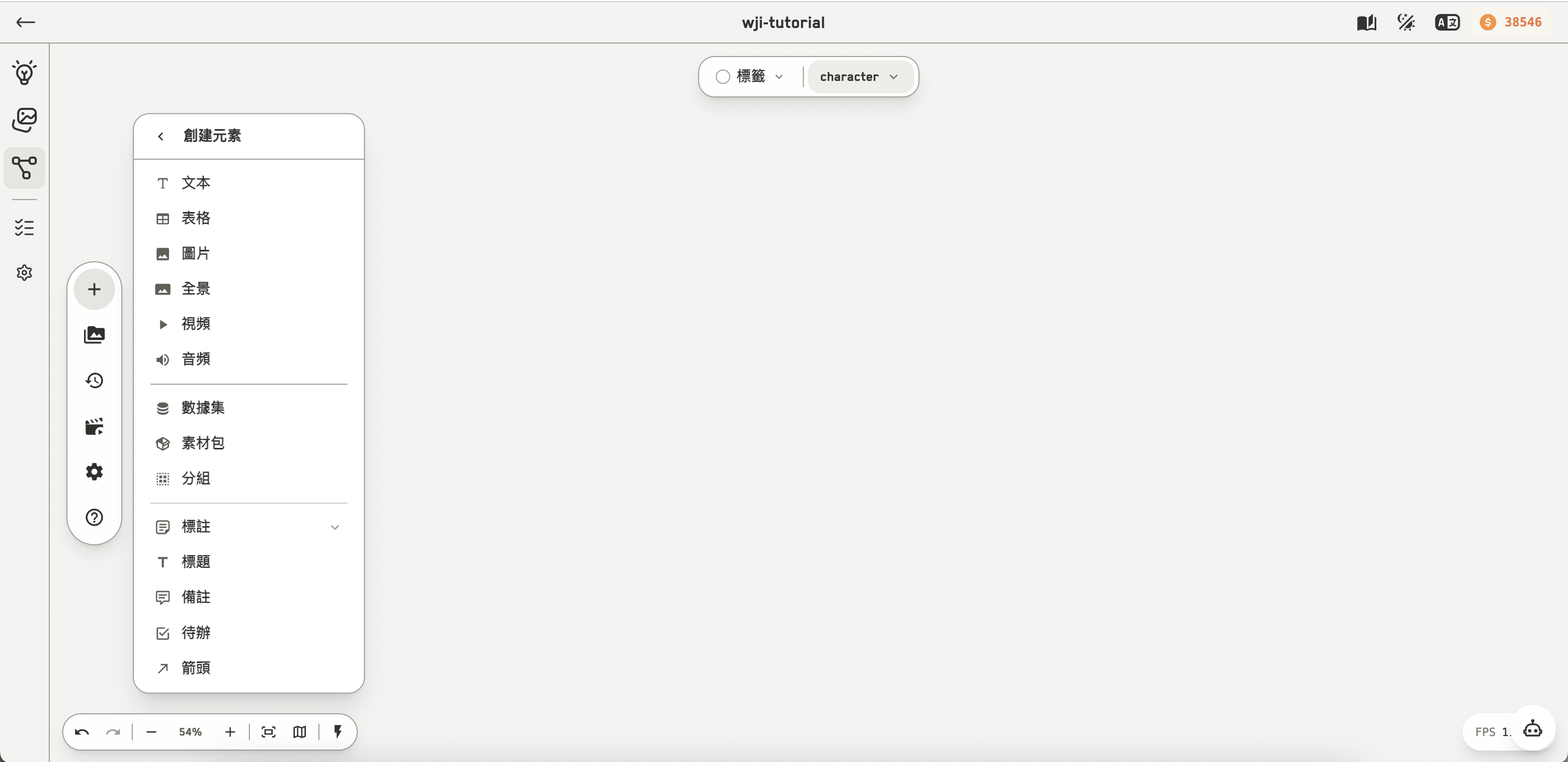
創建面板
1
雙擊空白處
在該位置開啟建立選單。空白畫布上的提示就是這麼寫的。
2
右鍵空白處
提供上傳、創建節點與貼上。
3
創建按鈕
膠囊工具列的第一個圖示。開啟建立面板,點擊類型會把它放在你視野的中心。
4
從連接手柄拖出
把節點的
+ 手柄拖到空白處放開。跳出的選單會建立一個已經連好線的新節點。5
鍵盤
I、V、A 會在指標位置建立圖片、影片與音頻生成節點。如果有選中的東西,新節點會自動連上去。6
拖放、貼上或上傳
見下方的把檔案放上畫布。
建立選單有什麼
.gif)
雙擊空白處開啟的建立選單
+ 手柄拖出時清單會短一些,因為不是每種東西都適合當連線的目標。數據集與分組會被排除。如果來源是有素材的圖片節點,會多出全景。另有一個更多子選單,包含描述、分鏡、深度視頻、視頻超分、圖轉草稿與角色設定表。
把檔案放上畫布
你不需要先把檔案上傳到別的地方。直接丟到板子上,WJI 會自己判斷它是什麼。四種方式
1
從桌面拖進來
把一個或多個檔案放到板子上任何位置。每個檔案會在放下的地方各自成為一個節點。
2
貼上
⌘V 接受剪貼簿裡的圖片、表格檔、表格純文字,或一般文字。3
右鍵空白處
選上傳並挑選檔案。
4
節點自己的上傳按鈕
圖片、視頻、音頻與數據集節點的工具列各有一個上傳控制項,用來把檔案放進已經存在的節點。
各種檔案會變成什麼
圖片是依類型而非副檔名辨識的,所以只要你的瀏覽器把它當成圖片就可以。
拖曳的如果是既有的素材而不是檔案 —— 來自素材庫、生成歷史,或應用的其他地方 —— 同樣會建立節點。那些以及其他所有拖曳手勢,都收錄在拖放操作。
貼上
在畫布上按⌘V 會依序處理幾種內容:
- 圖片檔或圖片 URL → 上傳並放成圖片節點
- 表格檔 → 表格節點
- 表格純文字(TSV 或 CSV)→ 表格節點
- 純文字 → 若是 YouTube 連結則建立 YouTube 節點,否則建立文字節點
- 你先前複製的節點 → 連同它們之間的連線一起貼上