

소재 라이브러리
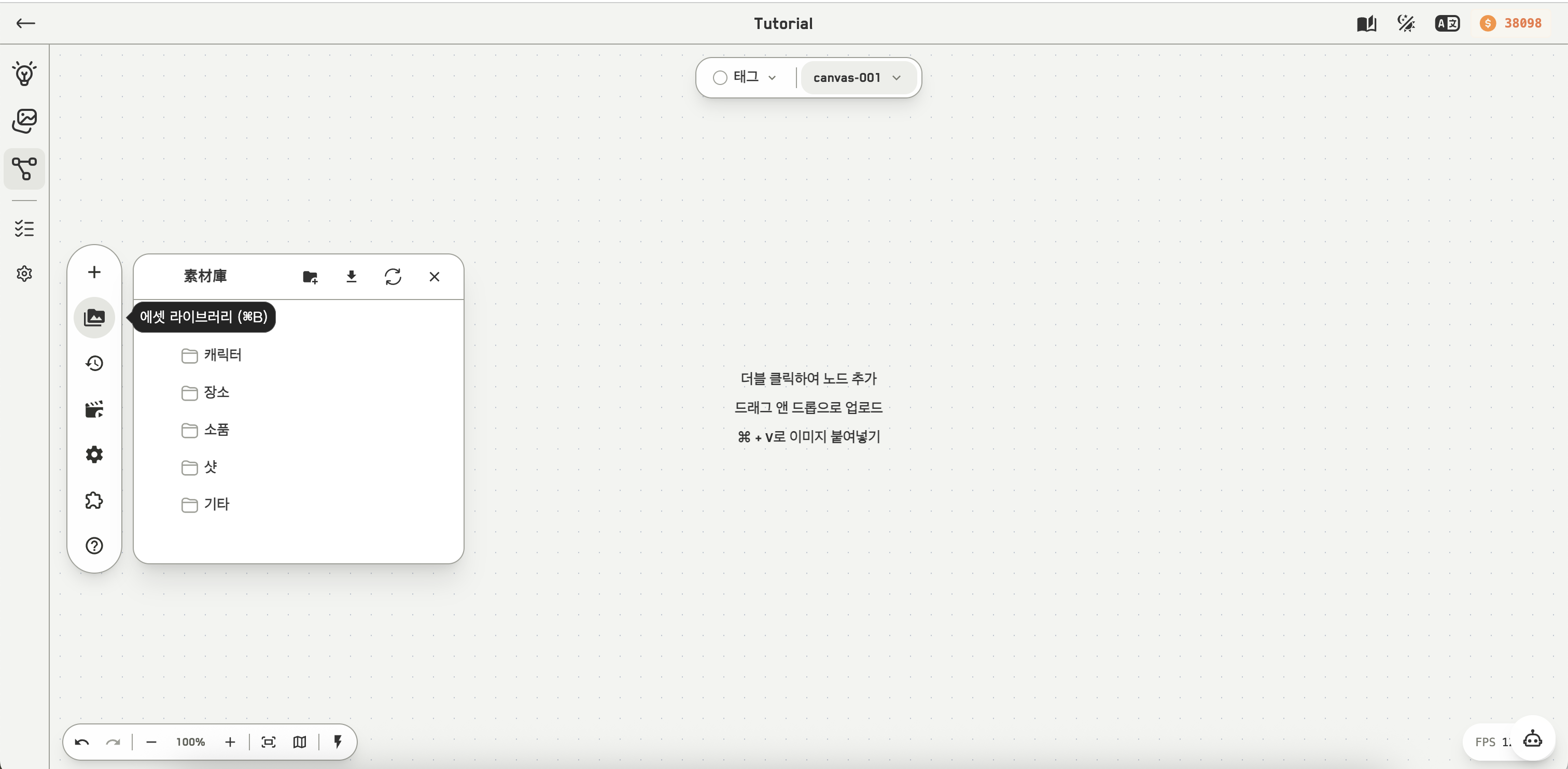
소재 라이브러리 패널
⌘B나 캡슐 툴바의 두 번째 아이콘으로 엽니다. 워크스페이스의 폴더 트리와 데이터셋이 보입니다.
각 데이터셋의 ⋮ 메뉴에는 다음이 있습니다.
- 편집
- 소재 보기와 내용 보기 전환
- 이미지 만들기와 영상 만들기 — 그 데이터셋의 이미지·영상 프롬프트로 생성을 시작합니다
- 다운로드
- 삭제
패널의 안내도 그렇게 말합니다. Alt로 캔버스에 끌면 노드가 만들어지고, 다른 데이터셋 노드에 끌면 소재가 옮겨집니다.
생성 기록
캡슐의 세 번째 아이콘이 캔버스 전체의 기록 패널을 엽니다. 끝없이 스크롤되며 각 결과의 썸네일, 프롬프트, 종류, 시각을 보여 줍니다. 프롬프트가 없는 결과는 그렇게 표시됩니다. 클릭하면 큰 미리보기가 열립니다. 어느 노드가 만들었든 상관없이 캔버스 전체의 기록입니다.노드 기록
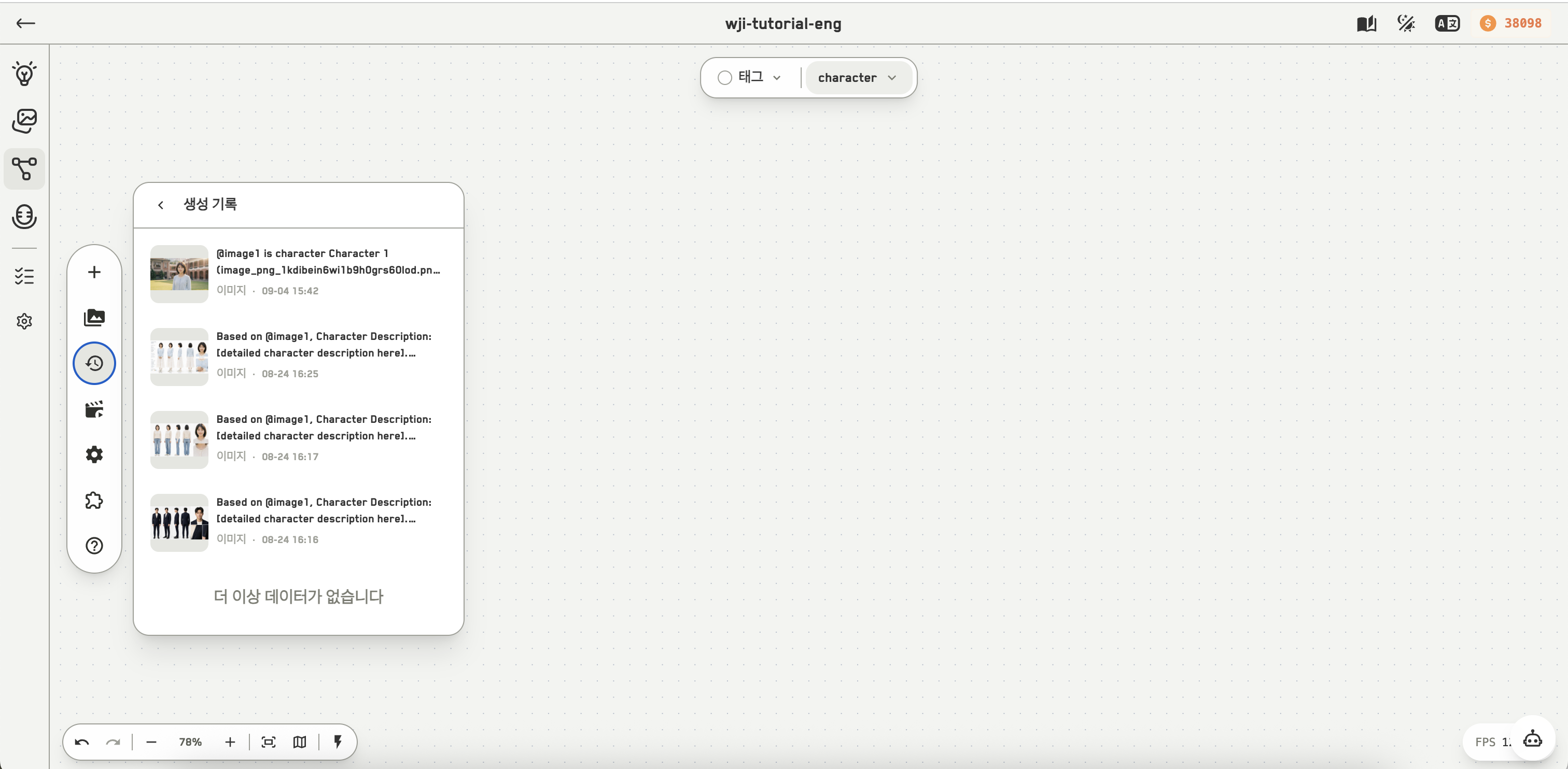
노드 기록 선택기
미리보기 대화상자
무엇을 여느냐에 따라 다른 미리보기가 나옵니다.
각각이 무엇을 할 수 있는지는 소재 관리를 참고하세요.