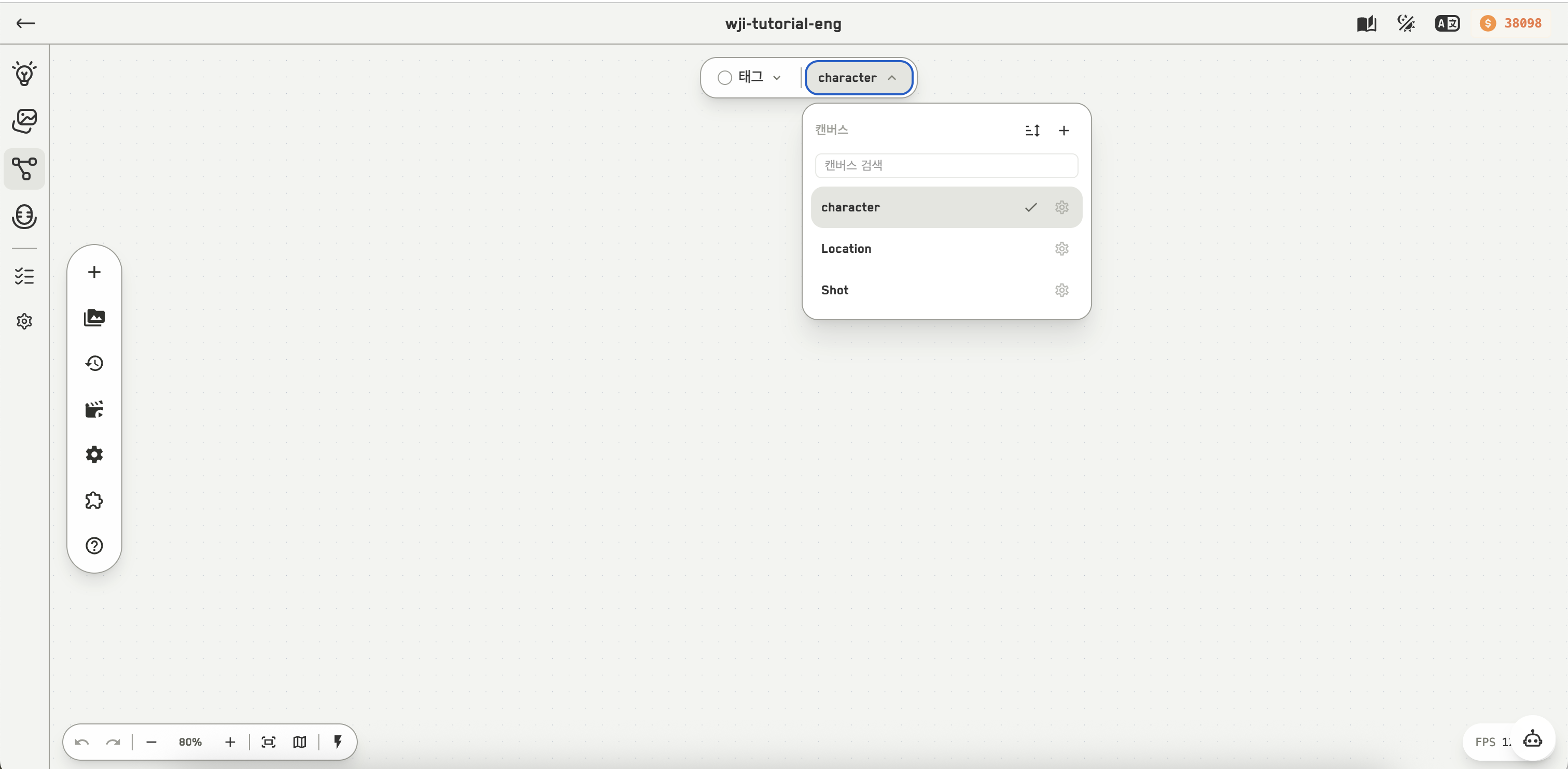
한 워크스페이스는 필요한 만큼 캔버스를 가질 수 있습니다. 전환기는 상단 바 오른쪽에 있고 현재 캔버스 이름을 보여 줍니다.
전환기
열면 다음을 할 수 있습니다.
- 이름으로 캔버스 검색
- 재정렬 — 끌어서 배열하고, 이름을 더블클릭해 바꿉니다
- 새 캔버스
- 각 행의 톱니바퀴로 그 캔버스의 설정 열기
현재 캔버스는 URL에 반영되므로 특정 캔버스로 바로 링크할 수 있습니다.
캔버스 설정
생성 기본값은 워크스페이스가 아니라 캔버스 단위입니다. 생각보다 유용해서, 세로형 소셜 컷용 캔버스와 21:9 메인 컷용 캔버스가 같은 워크스페이스 안에서 다른 기본값을 가질 수 있습니다.
색상 태그로 거르기
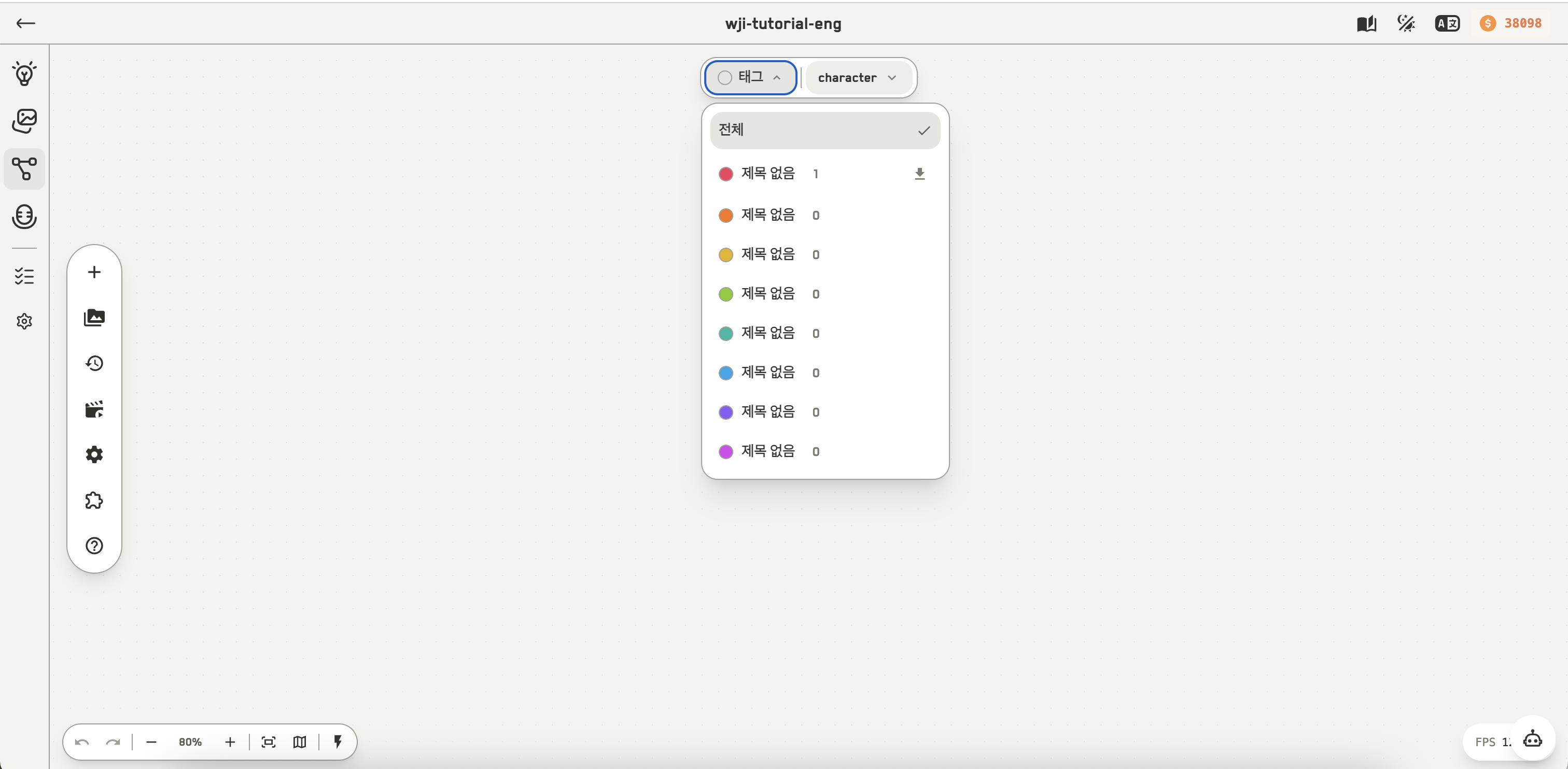
상단 바 왼쪽에 색상 태그 필터가 있습니다. 전체와 여덟 태그가 이름 및 노드 수와 함께 나옵니다. 태그에 마우스를 올리면 이 태그의 소재 모두 다운로드가 나타납니다.
필터는 전체 선택이 무엇을 가져오는지 바꾸므로, “태그 → 필터 → 전체 선택”은 붐비는 캔버스의 일부만 다루는 실용적인 방법입니다.
캔버스 사이 정리
다른 캔버스로 옮기는 명령은 없습니다. 작업을 옮기려면 ⌘C로 노드를 복사하고 캔버스를 바꾼 뒤 ⌘V로 붙여 넣으세요. 복사한 노드 사이의 연결도 함께 갑니다.
캔버스를 바꾸면 실행 취소 기록이 지워집니다. 되돌리고 싶은 것은 떠나기 전에 되돌리세요.
캔버스는 값싼 자원입니다. 보드 하나를 천 개 노드까지 키우기보다 시퀀스나 막 단위로 나누고 전환기를 쓰세요. 성능이 유지되고, 전체 선택의 50개 상한이 문제가 되지 않으며, 뷰어 접근도 캔버스 단위로 줄 수 있습니다.