

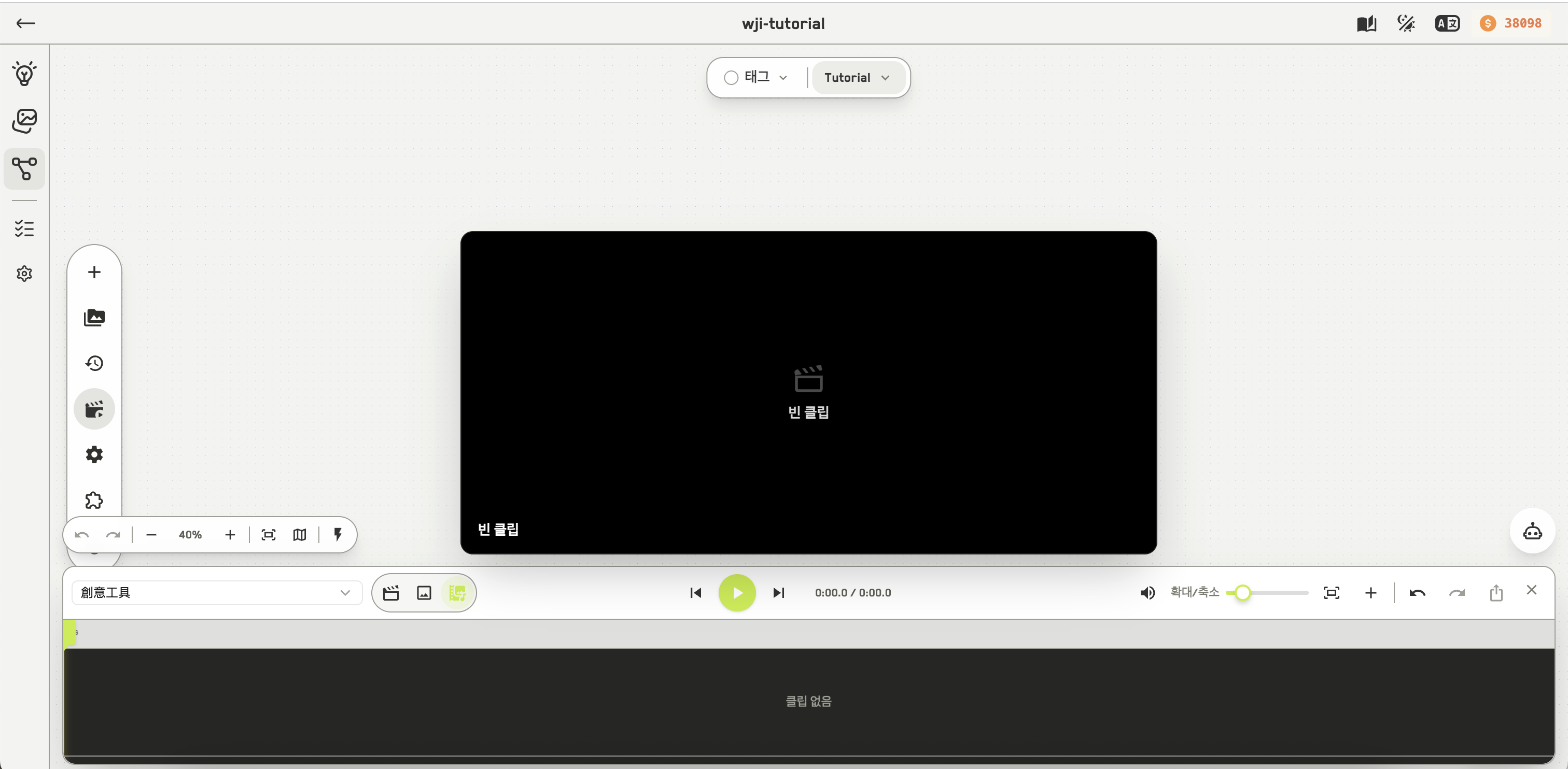
캔버스 아래쪽에 걸친 디렉터 바
소재 넣기
- 이미지나 영상을 타임라인으로 끌어다 놓기
- 캔버스의 미디어 노드를 Alt + 드래그로 바에 놓기 — 클립이 되거나 기존 클립의 주 미디어가 됩니다
- 비디오 노드 툴바에서 디렉터 바에 추가
- 드롭 영역 안내: 이미지나 영상을 여기로 끌어다 놓으세요
모드
타임라인은 비디오, 이미지, 혼합 모드로 동작합니다. 이미지는 여러분이 초 단위로 정한 기본 이미지 길이를 씁니다.편집
그 밖에 음소거, 반복, 스냅, 전체 보기, 미디어 교체, 미디어 지우기, 빈 데이터셋 추가가 있습니다.
여기서 스냅은 클립 사이의 타임라인 스냅입니다. 캔버스의 노드 정렬과는 무관하며, 캔버스에는 스냅이 전혀 없습니다.
내보내기
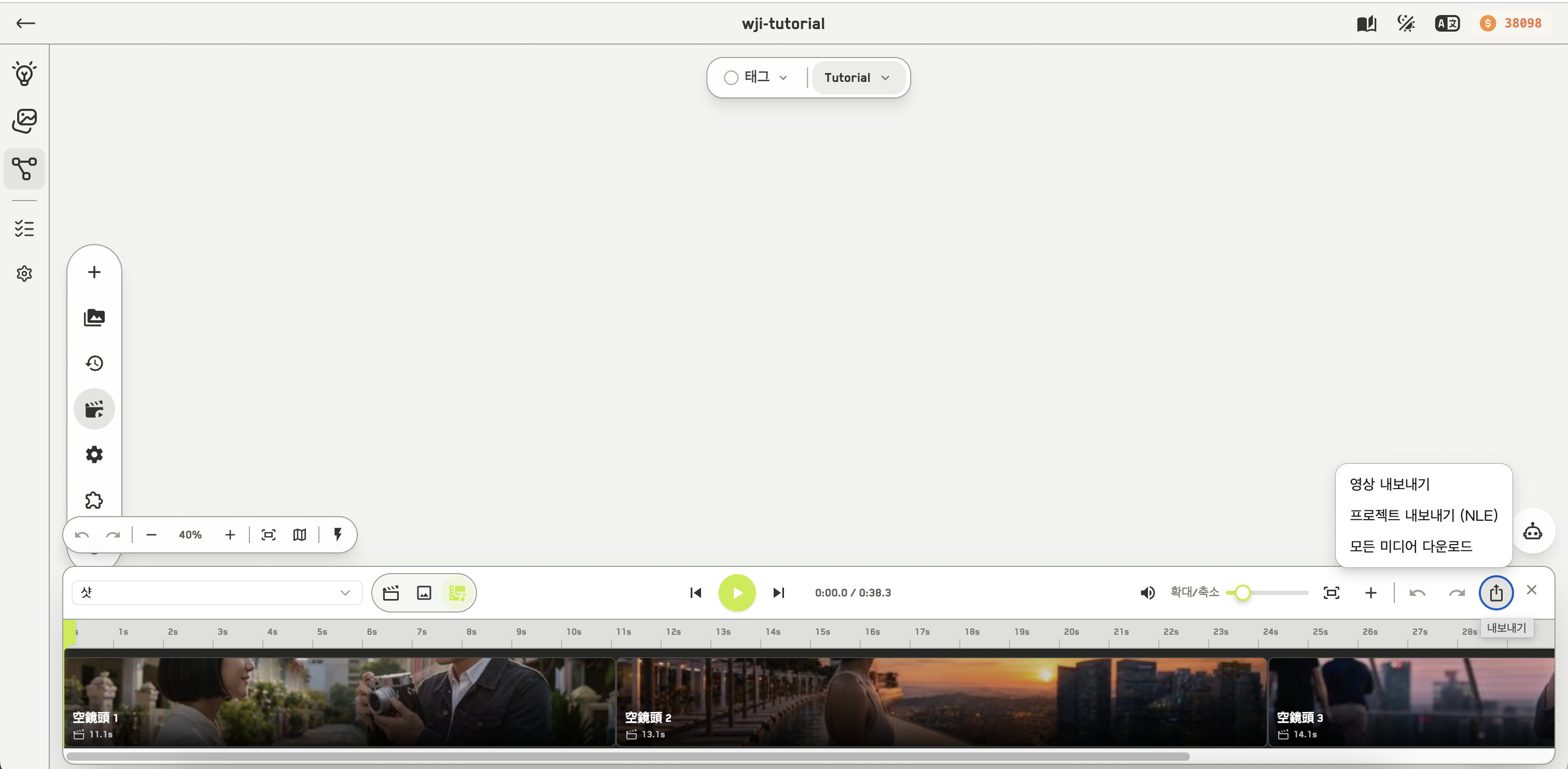
내보내기 메뉴
영상 내보내기
타임라인을 하나의 MP4로 렌더링합니다.
프로젝트 내보내기 (NLE)
timeline.otio, timeline.edl, media/ 폴더, manifest.json이 담긴 ZIP. 전문 편집 도구에서 이어서 작업하기 위한 것입니다.모든 미디어 다운로드
각 클립의 원본 파일.