

여섯 가지 진입점
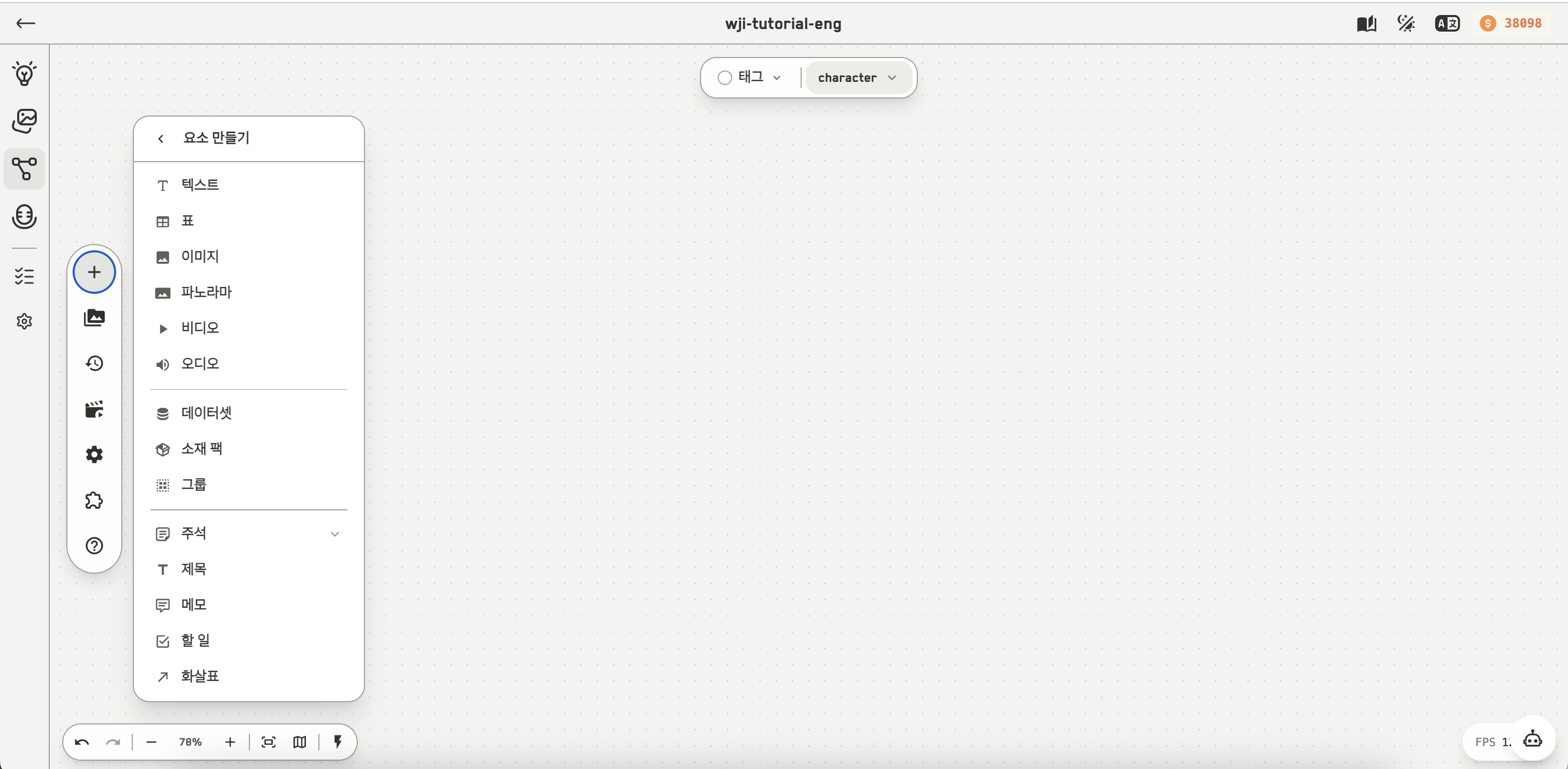
만들기 패널
1
빈 곳 더블클릭
그 자리에 만들기 메뉴가 열립니다. 빈 캔버스의 안내도 그렇게 말합니다.
2
빈 곳 우클릭
업로드, 노드 만들기, 붙여넣기가 나옵니다.
3
만들기 버튼
캡슐 툴바의 첫 아이콘입니다. 만들기 패널이 열리고, 종류를 클릭하면 보이는 화면의 가운데에 놓입니다.
4
연결 핸들에서 끌기
노드의
+ 핸들을 빈 곳으로 끌고 놓습니다. 나타나는 메뉴는 이미 연결된 새 노드를 만듭니다.5
키보드
I, V, A가 포인터 위치에 이미지, 비디오, 오디오 생성 노드를 만듭니다. 무언가 선택되어 있으면 새 노드가 자동으로 그것에 연결됩니다.6
끌기, 붙여넣기, 업로드
아래의 파일을 캔버스에 올리기를 보세요.
만들기 메뉴에 있는 것
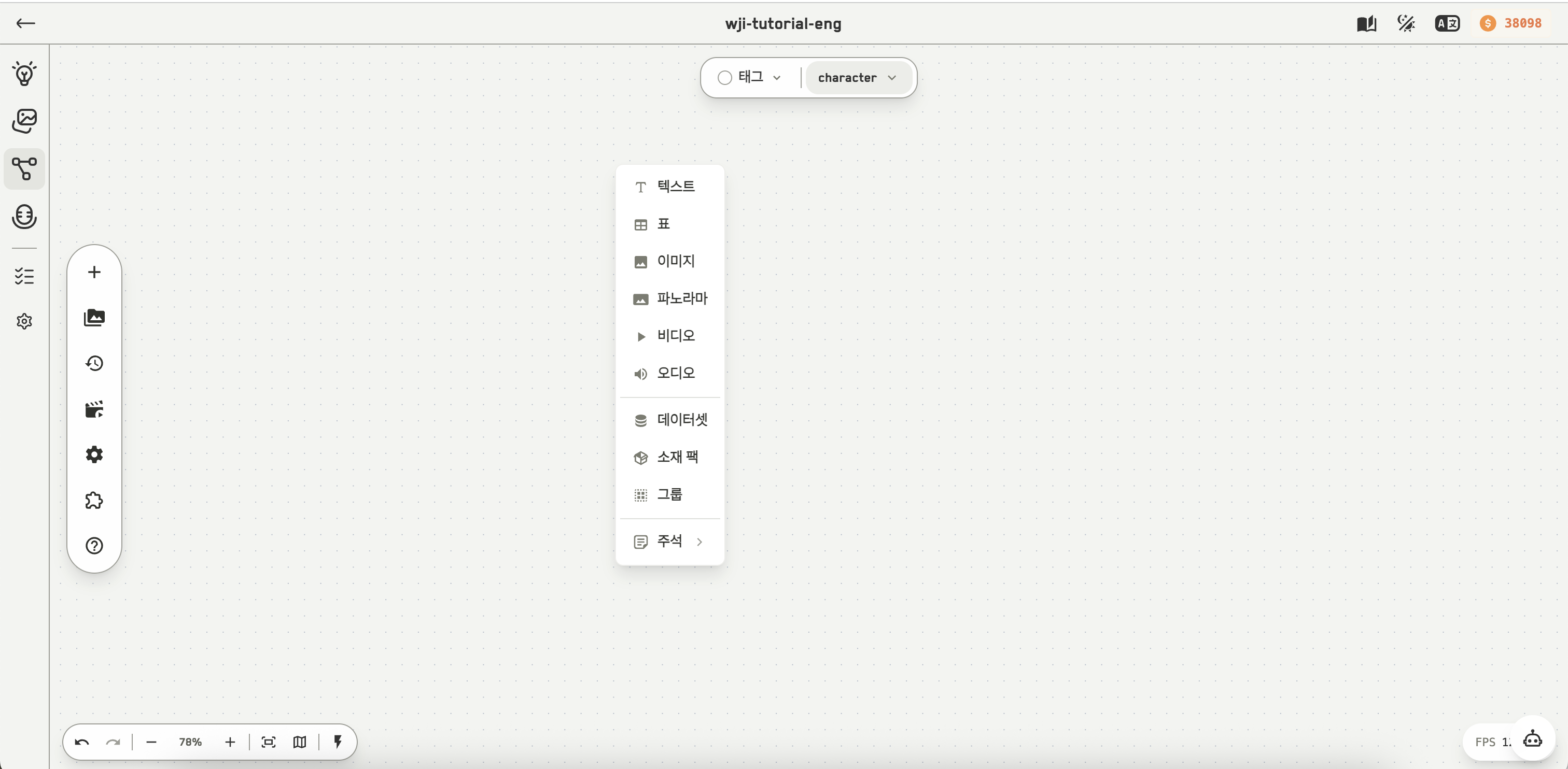
빈 곳을 더블클릭해 연 만들기 메뉴
+ 핸들에서 끌면 목록이 짧아집니다. 연결 대상으로 말이 되지 않는 것이 있기 때문입니다. 데이터셋과 그룹은 빠집니다. 출발점이 소재가 있는 이미지 노드라면 파노라마가 더해집니다. 더 보기 하위 메뉴에는 설명, 스토리보드, 뎁스 비디오, 비디오 업스케일, 이미지에서 스케치, 캐릭터 시트가 들어 있습니다.
파일을 캔버스에 올리기
파일을 어딘가에 먼저 올려 둘 필요가 없습니다. 보드에 떨어뜨리면 WJI가 그게 무엇인지 알아냅니다.네 가지 방법
1
바탕화면에서 끌어오기
하나든 여럿이든 보드 어디에나 떨어뜨리세요. 각각이 떨어뜨린 자리에서 노드가 됩니다.
2
붙여넣기
⌘V는 클립보드의 이미지, 스프레드시트 파일, 표 형태의 텍스트, 일반 텍스트를 받습니다.3
빈 곳 우클릭
업로드를 고르고 파일을 선택합니다.
4
노드의 업로드 버튼
이미지, 비디오, 오디오, 데이터셋 노드는 각각 툴바에 업로드 기능이 있어, 이미 있는 노드에 파일을 넣을 수 있습니다.
파일 종류별로 무엇이 되나
이미지는 확장자가 아니라 형식으로 인식하므로, 브라우저가 이미지로 다루는 것이면 됩니다.
파일이 아니라 이미 있는 소재를 끌어와도 — 소재 라이브러리, 생성 기록, 앱의 다른 곳 어디서든 — 노드가 만들어집니다. 그것을 포함한 모든 끌기 동작은 끌어다 놓기에 정리되어 있습니다.
붙여넣기
캔버스에서⌘V는 다음 순서로 내용을 처리합니다.
- 이미지 파일이나 이미지 URL → 업로드해서 이미지 노드로
- 스프레드시트 파일 → 테이블 노드
- 표 형태의 텍스트(TSV나 CSV) → 테이블 노드
- 일반 텍스트 → YouTube 링크면 YouTube 노드, 아니면 텍스트 노드
- 앞서 복사한 노드 → 연결까지 함께 붙여넣기