番組は 5 つのステップを進みます。完了済みのステップへは戻れますが、先へ飛ばすことはできません。
番組を作る
新規番組では、名前(80 文字まで、同じフォルダ内で重複不可)、台詞の言語、画面比率、そして司会者・場面・衣装の選択を尋ねられます。
画面比率は 21:9、16:9、4:3、1:1、3:4、9:16。既定は 16:9 です。
ステップ 1 — 台本
台本を貼り付けるか、.txt、.md、.docx をアップロードします。古い .doc は受け付けません。
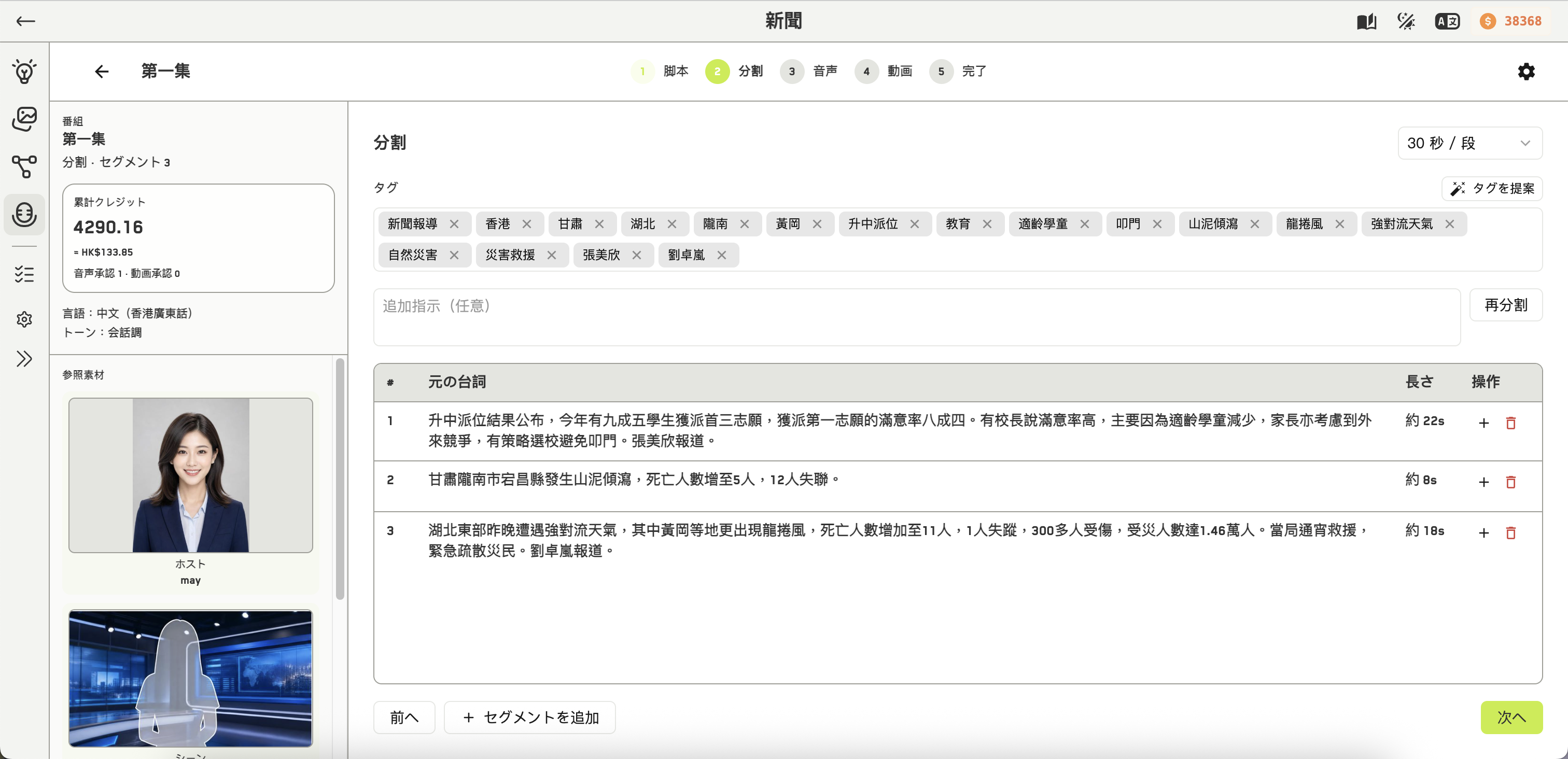
ステップ 2 — セグメントへ分割
1 セグメントあたり 15 秒か 30 秒を選びます(この 2 つしかありません)。必要なら「口語寄りで」といった指示も添えられます。
再分割でセグメントが生成され、それぞれに台詞、動作、推定尺、トーンが付きます。
ここから台詞を編集し、カーソル位置でセグメントを 2 つに割り、下にセグメントを追加し、削除できます。タグを付けられ、タグを提案が候補を出します。
再分割は既存のセグメントをすべて置き換えます。手で直した台詞も含みます。WJI は実行前に警告します。
ステップ 3 — ナレーション
必要なセグメントにチェックを入れて、次を行います。
- AI で台詞を改善・翻訳
- 1 つのセグメント、または選択したすべてのナレーションを生成
- 聞き返し、ナレーション履歴でテイクを切り替え
- 納得したものを承認
各セグメントは番組のトーンと話速を上書きできます。トーンは 8 種類(真面目、落ち着き、親しみ、明るい、元気、荘重、テンポ、口語)。話速は -50 から 100 で、0 が標準です。
ステップ 4 — 映像
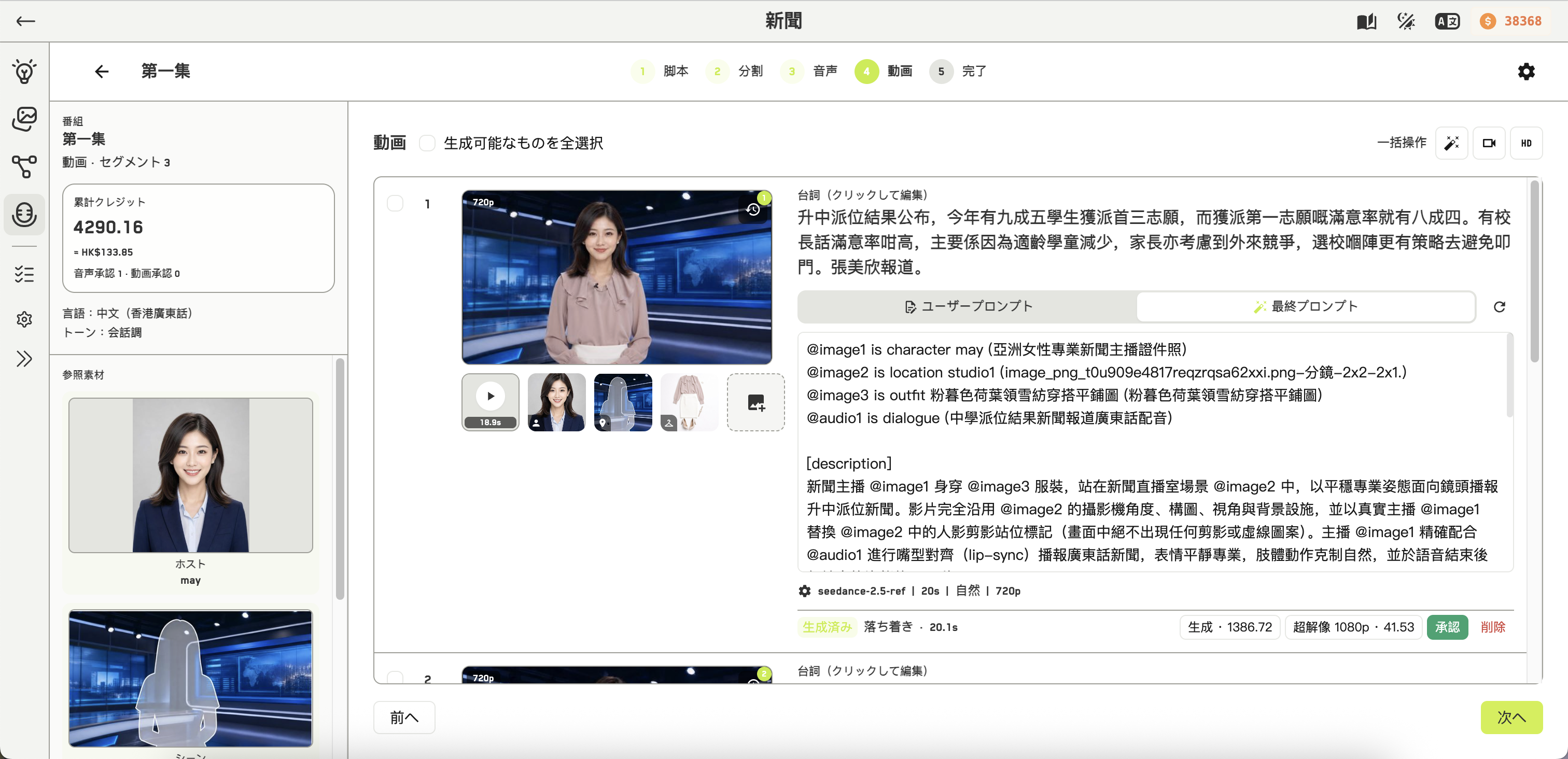
各セグメントがカードになります。次ができます。
- 映像プロンプトを最適化して生成
- セグメントごとにモデル、尺、動き、解像度、参照画像を変更
- 結果をアップスケール
- 承認
尺の既定値はナレーションの長さ + 1 秒で、下限は 5 秒です。動きは静止、自然、活発、躍動の 4 つ。いずれも司会者は自然にまばたきします。
ナレーションができるまで、そのセグメントに映像は付けられません。生成するまで状態はナレーション未作成のままです。
ステップ 5 — 完了
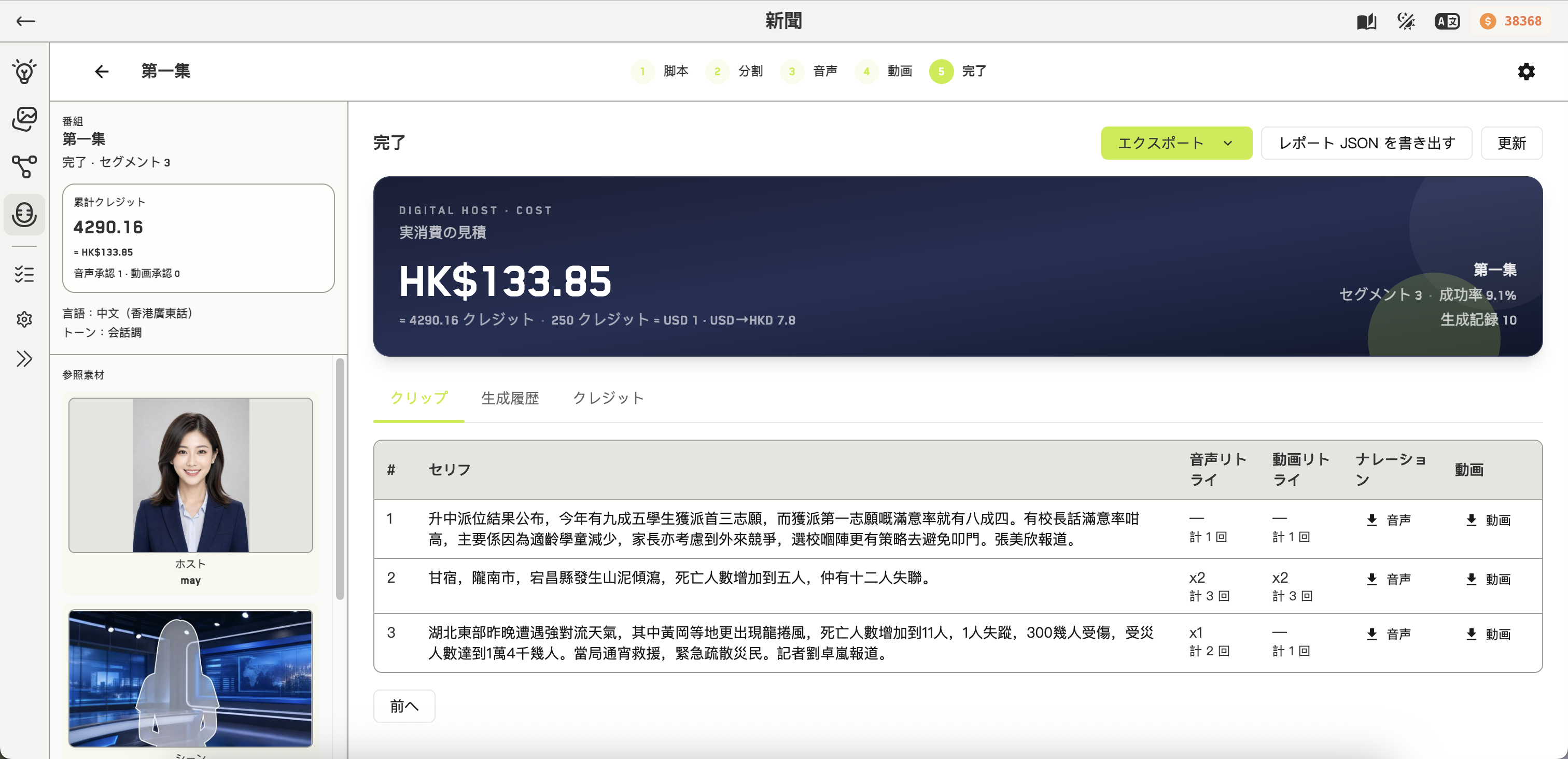
3 つのタブ、セグメント、生成履歴、クレジットレポートがあります。
書き出しの選択肢:
CSV は現在絞り込まれている履歴を書き出します。すべてではありません。列は時刻、所要時間、種別、セグメント、操作者、プロンプト、クレジットです。
状態と費用
映像の状態: 承認済み、生成中、ナレーション未作成、失敗、生成済み、プレビューなし、待機中。作り直したセグメントには再試行回数が表示されます。
自動での再試行はありません。自分でもう一度生成を押してください。
失敗した生成にも料金がかかり、番組の累計クレジットに含まれます。クレジットレポートの成功率は分母に失敗と再試行を数えるため、結果的にうまくいった番組でも低く見えることがあります。