

始める前に
WJI のアカウントと、生成を 1 回実行できるだけのクレジットが必要です。新しいアカウントには初期クレジットが付いています。課金の仕組みを先に知りたい場合はクレジットの仕組みをご覧ください。1
ログインする
app.wji.ai にアクセスし、メールアドレスとパスワード、または Google でログインします。アカウントがまだない場合は、先にアカウントとログインを参照してください。
2
ワークスペースを作成する
上部ナビゲーションのワークスペースを開き、ワークスペースを作成をクリックします。名前を入力します。この画面で重要なのは主な画像生成モードで、ワークスペースを開いたときにどこから始まるかが決まります。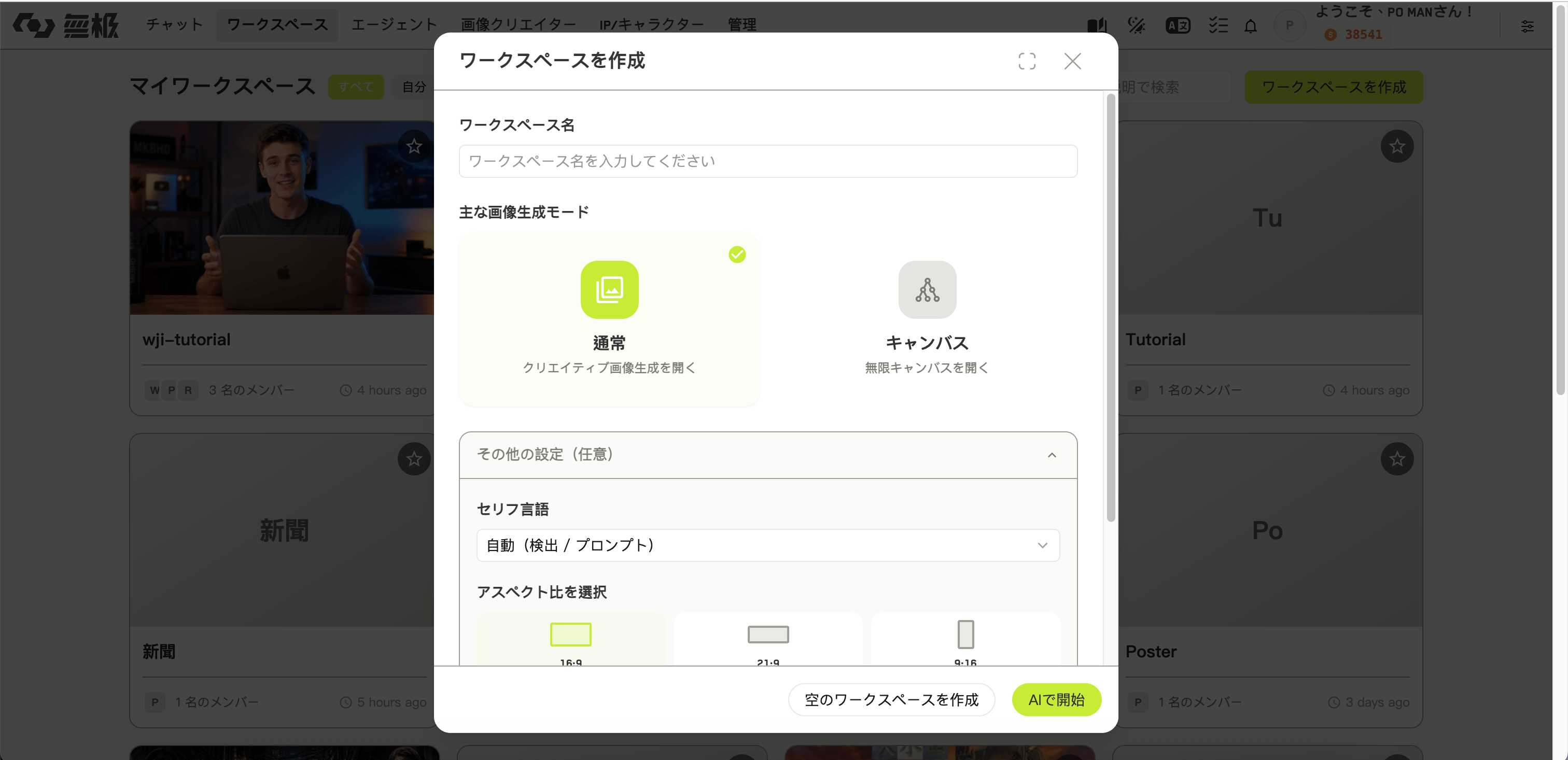
- クリエイティブ画像生成を開く — アイデアツールから始まり、書かれたアイデアを起点にします。
- 無限キャンバスを開く — キャンバスから始まり、視覚的に作業します。
ワークスペース作成ダイアログ
3
アイデアを追加する
ワークスペースはアイデアツールで開き、フォルダがあらかじめ用意されています。ストーリー、キャラクター、ロケーション、小道具、ショット、その他の 6 つです。キャラクターフォルダを選び、左のツールバーでアイデアを追加をクリックします。キャラクター名と 1 行の概要を入力して保存します。
概要は必須です。このアイデアを後で参照として使うとき、AI が読むのはこの文章です。仮の文字列ではなく、具体的に書いてください。
4
画像を生成する
左のレールにあるアプリアイコンでアイデア画像生成に切り替えます。作りたい画を説明するプロンプトを入力します。モデルと設定は既定のままにして、生成ボタンをクリックします。ボタンには実行前に推定クレジットが表示されます。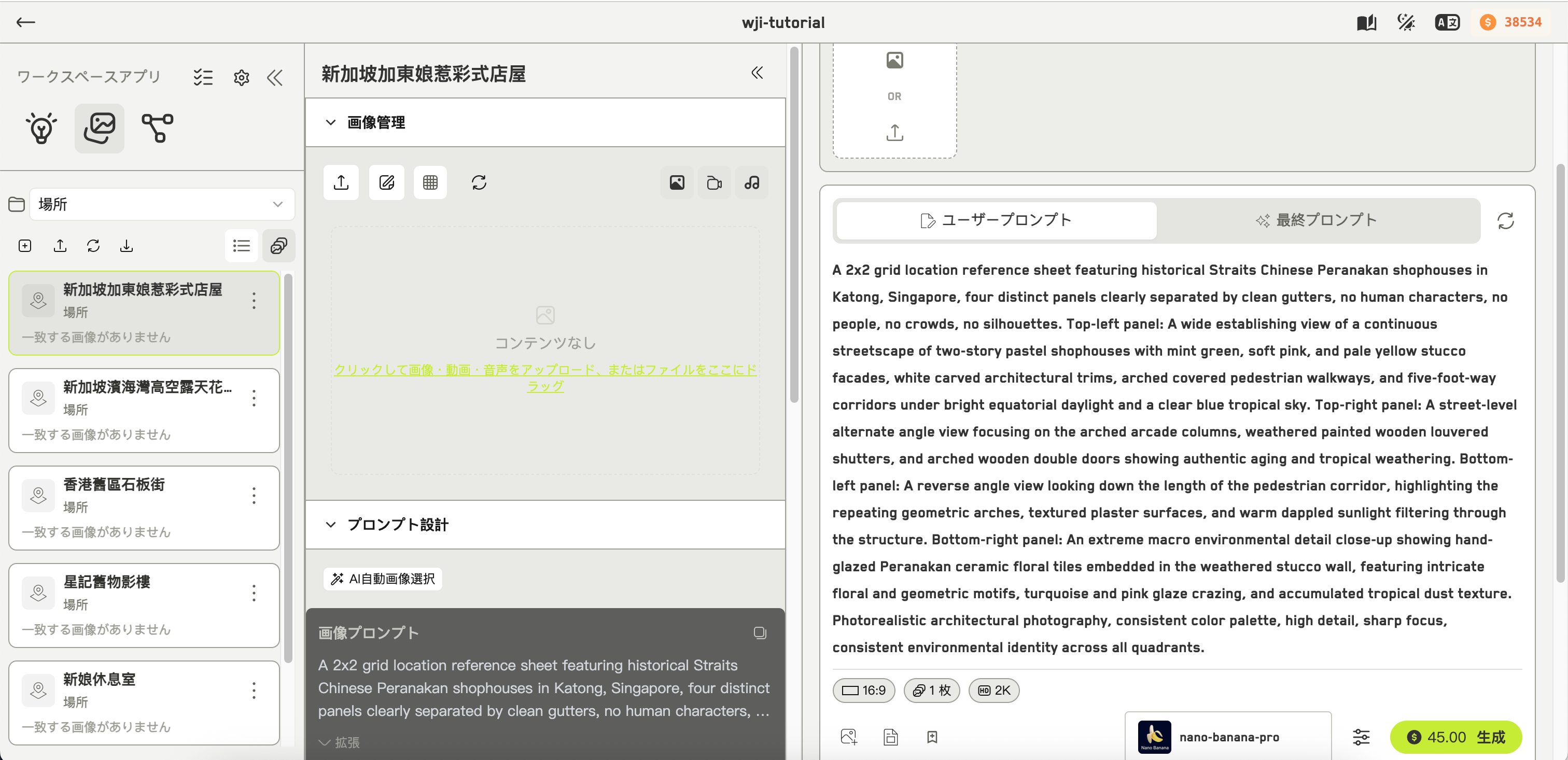
プロンプトと推定コストを表示した生成フォーム
5
結果を残す
画像が完成すると、フォームの下の履歴に表示されます。画像にカーソルを合わせ、アクションメニューから Idea に保存を選ぶと、先ほど作成したキャラクターに紐づきます。ここから参照画像として再利用したり、アイデアのカバーに設定したり、キャンバスにドラッグしたりできます。
次に読むもの
プロンプトを書く
WJI がプロンプトをどう書き換えるかを理解し、結果を改善します。
無限キャンバスの概要
単発の画像から、つながったショットの連なりへ。