

プロンプト
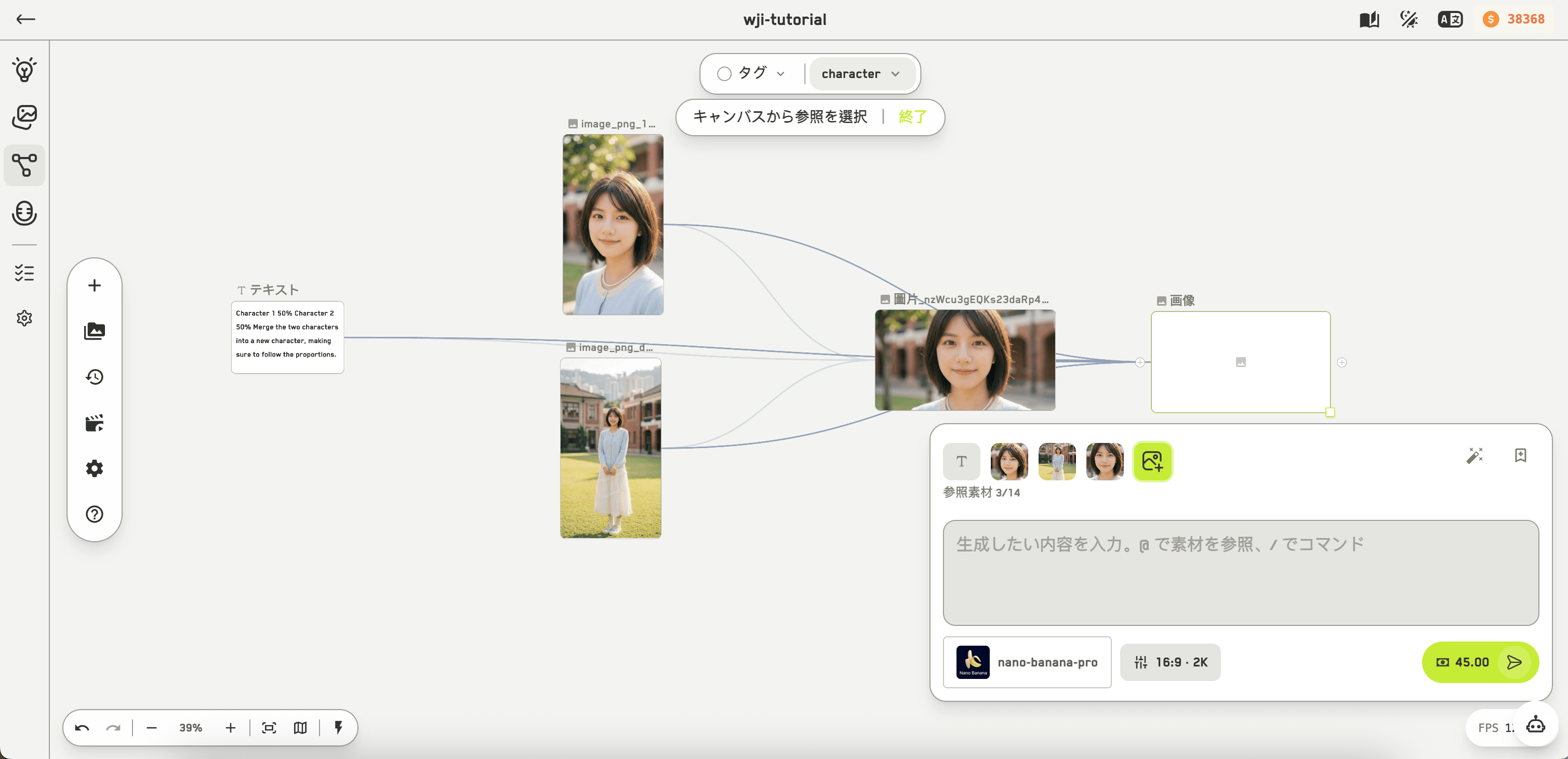
生成パネル
@ で素材を参照し、/ でコマンドを呼び出します。
@メンションは接続済みの参照を名前で指します(@image1、@video1、@audio1)/はプロンプトプリセットの選択を開きます。ワークスペース、自分、マーケットプレイスのタブがあり、選ぶとポインタ位置にテキストノードが作られます
プロンプトを最適化する
パネルは単独の生成ツールと同じ 2 タブ構成です。自分のプロンプトと、AI が最適化した最終プロンプト。最適化をやり直すことも、そのまま採用することもできます。プロンプトプリセットとして保存で残しておけます。参照一覧
このノードに繋がっているものがすべてここに並びます。- 接続を消さずに参照だけ外せます
- ドラッグで並べ替えできます。モデルによっては順序が効きます
- モデルの許容枠をどれだけ使っているかがカウンタで示されます(例「3 / 5」)
- 長いテキスト参照には全文を表示の操作があります
設定と費用
.gif)
.gif)
キャンバス上の生成パラメータ
まとめて扱う
.gif)
一括送信の確認ダイアログ
- モデル設定 — その種類の選択ノードすべてに 1 つのモデルとその設定を適用
- プロンプトを最適化 — すべてのプロンプトを一度に最適化
- 一括送信 — 各ノードのプロンプト、参照、モデル、パラメータを並べた確認ダイアログを開き、まとめて送信