

選択
未選択のノードはマウスを離したときに選ばれます。押した瞬間ではないため、ドラッグを始めてもパネルは開きません。
移動と複製
- ドラッグで移動
- Alt + ドラッグで複製。元のノードはその場に残ります。Alt は他のドラッグの意味も変えます。Alt キーを参照してください
⌘Dで選択範囲をその場に複製⌘Cと⌘Vでコピーと貼り付け。コピーしたノード同士の接続も含みます
サイズ変更
対応するノードは右下にハンドルがあります。最小サイズはそれぞれ異なり、グループ 120×80、テキスト 120×60、YouTube 240×135 です。矢印は端点をドラッグして変えます。 テキストノードは[ と ] にも反応し、ウィンドウを等比で拡縮します。複数選択しているときは、間隔が保たれます。
名前の変更
ノード上部の名前ラベルをダブルクリックします。Enter で確定、Esc で取り消しです。
複数選択ツールバー
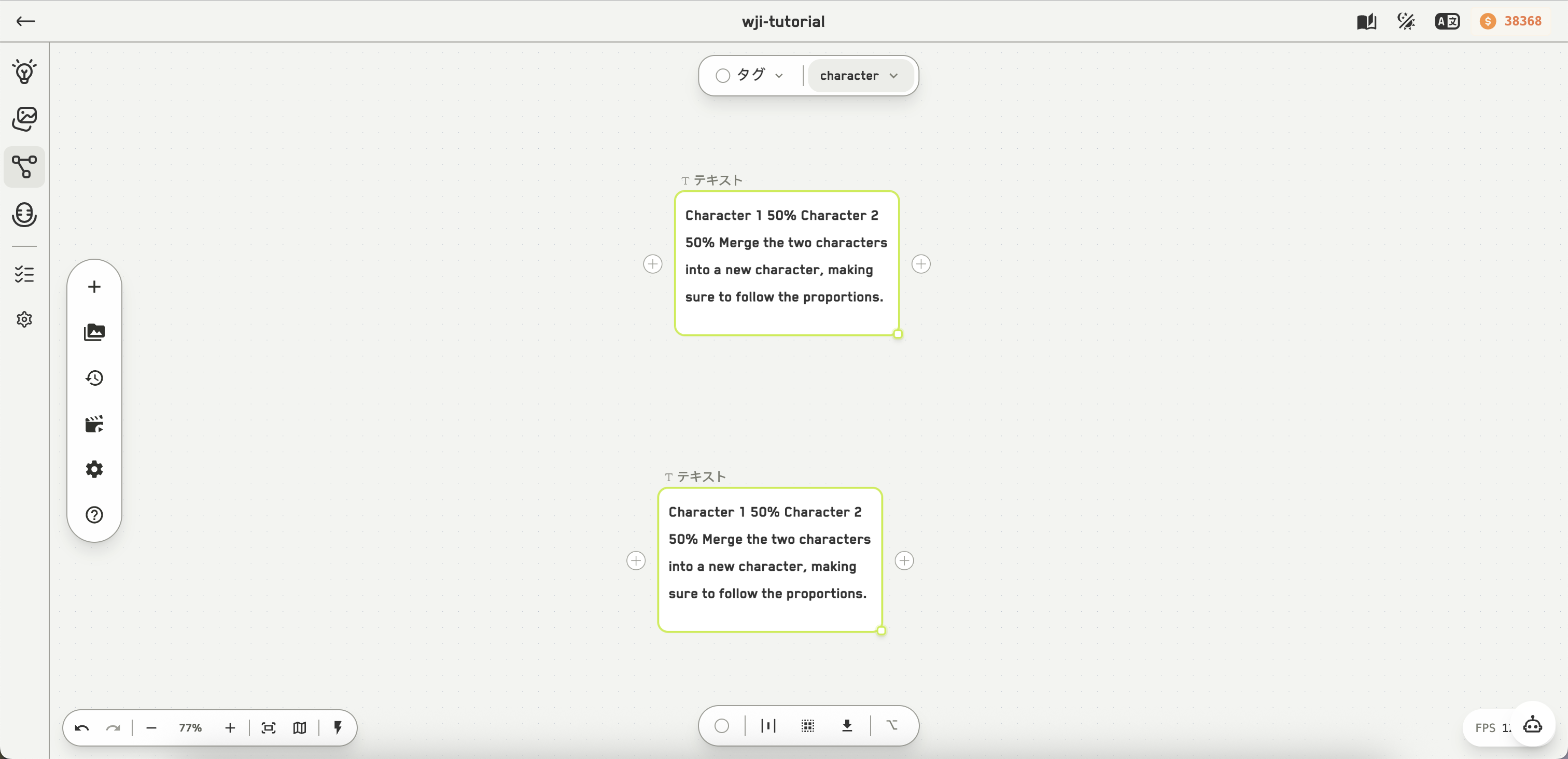

複数選択ツールバー
| ボタン | 動作 |
|---|---|
 カラータグ カラータグ | 選択したすべてにタグを付けます |
 整列 整列 | 水平、垂直、または自動 |
 グループ化 グループ化 | 選択範囲をグループノードで包みます |
 参照を追加 参照を追加 | キャンバスから選ぶモードに入ります |
 モデル設定 モデル設定 | 同じ種類の生成ノードすべてにモデル設定を適用します |
 プロンプトを最適化 プロンプトを最適化 | 選択したプロンプトをすべて最適化します |
 一括送信 一括送信 | 各ノードのプロンプト、参照、モデル、設定を並べた確認ダイアログを開き、まとめて送信します |
 選択項目をダウンロード 選択項目をダウンロード | 単一ファイル、またはキャンバス名の ZIP |
整列とグループ化
整列はガイドではなく、一度きりの操作です。
グループノードは選択範囲の周囲に 40 px の余白を取ります。グループをドラッグすると、触れているノードも一緒に動きます。
2 つ以上のノードを選んでいるとき、
V は「新規動画ノード」ではなく垂直整列になります。カラータグ
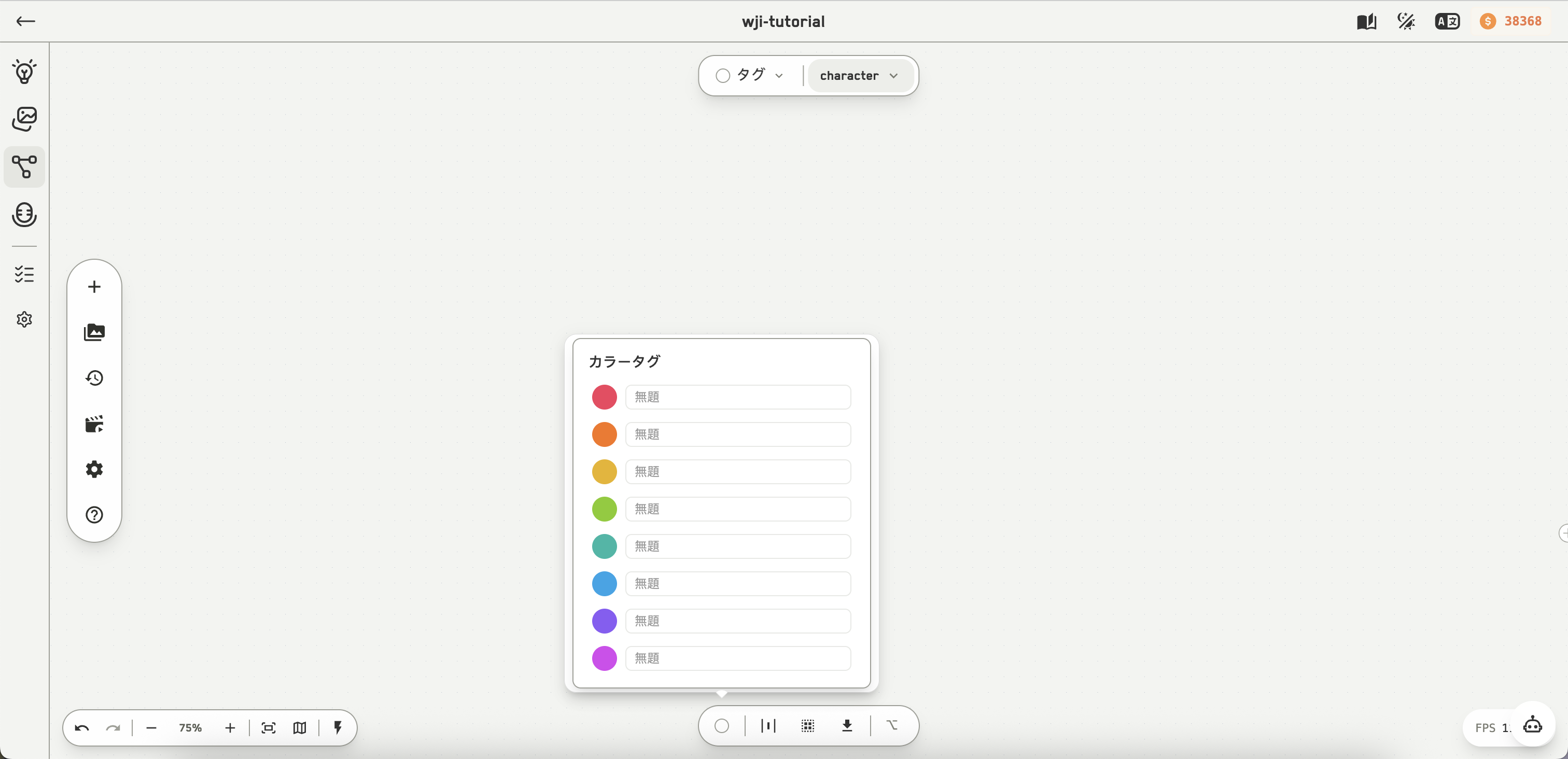

タグに名前を付けたカラータグのポップオーバー
タグはミニマップの色、上部バーのフィルタ、タグ単位の一括ダウンロード、そして閲覧者に何を見せるかを左右します。