

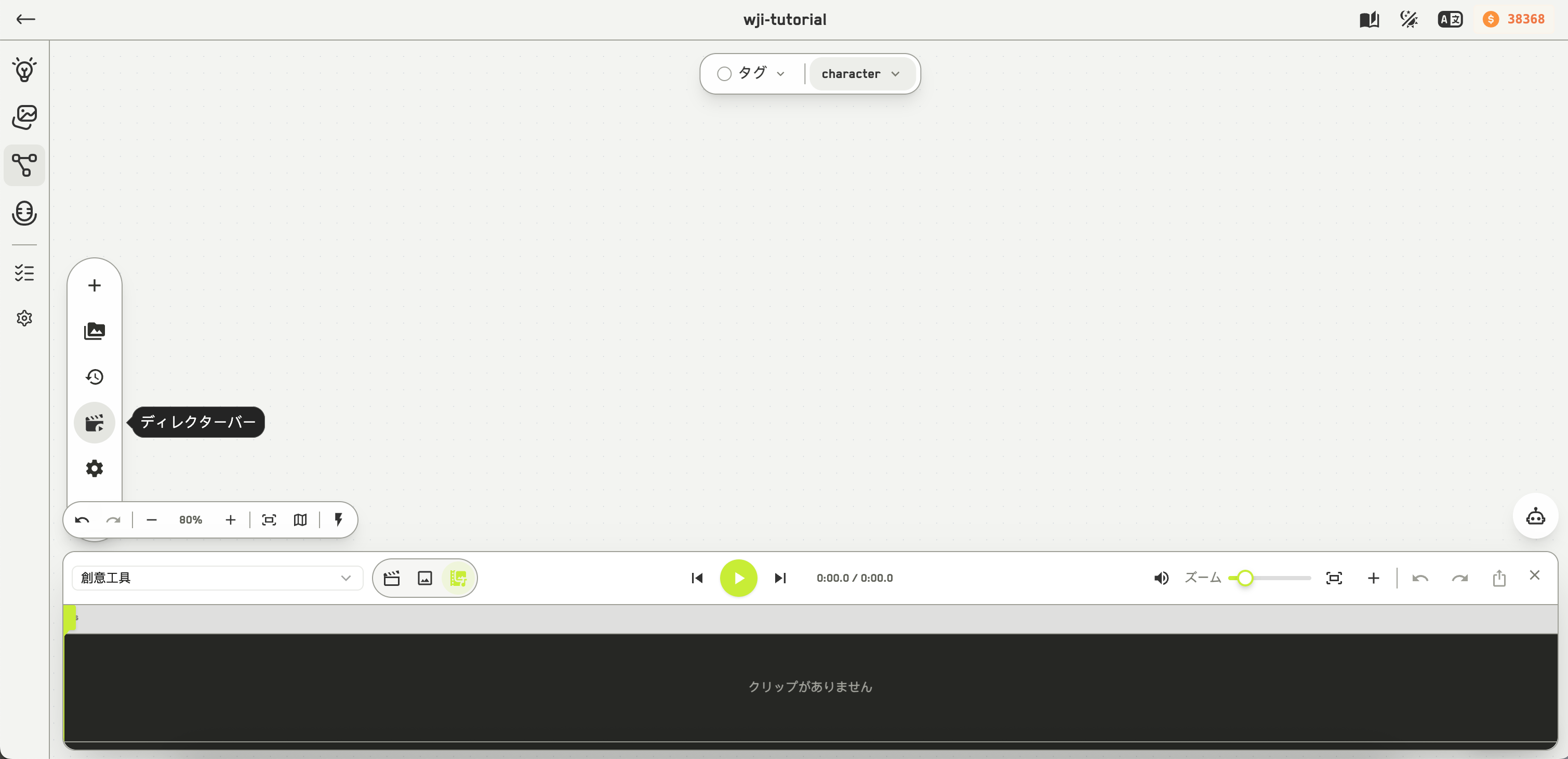
キャンバス下部に広がるディレクターバー
素材を入れる
- 画像や動画をタイムラインへドラッグ
- キャンバスのメディアノードを Alt + ドラッグでバーへ。クリップになるか、既存クリップの主メディアになります
- 動画ノードのツールバーからディレクターバーに追加
- ドロップ領域のヒント: 画像または動画をここにドラッグ
モード
タイムラインは動画、画像、混合のモードで動きます。画像には秒数で指定する画像の既定尺が使われます。編集
ほかに、ミュート、ループ、スナップ、すべて表示、メディアの置き換え、メディアのクリア、空のデータセットの追加があります。
ここでのスナップはクリップ同士のタイムライン上のスナップです。キャンバスのノード整列とは無関係で、そちらにスナップは一切ありません。
書き出し
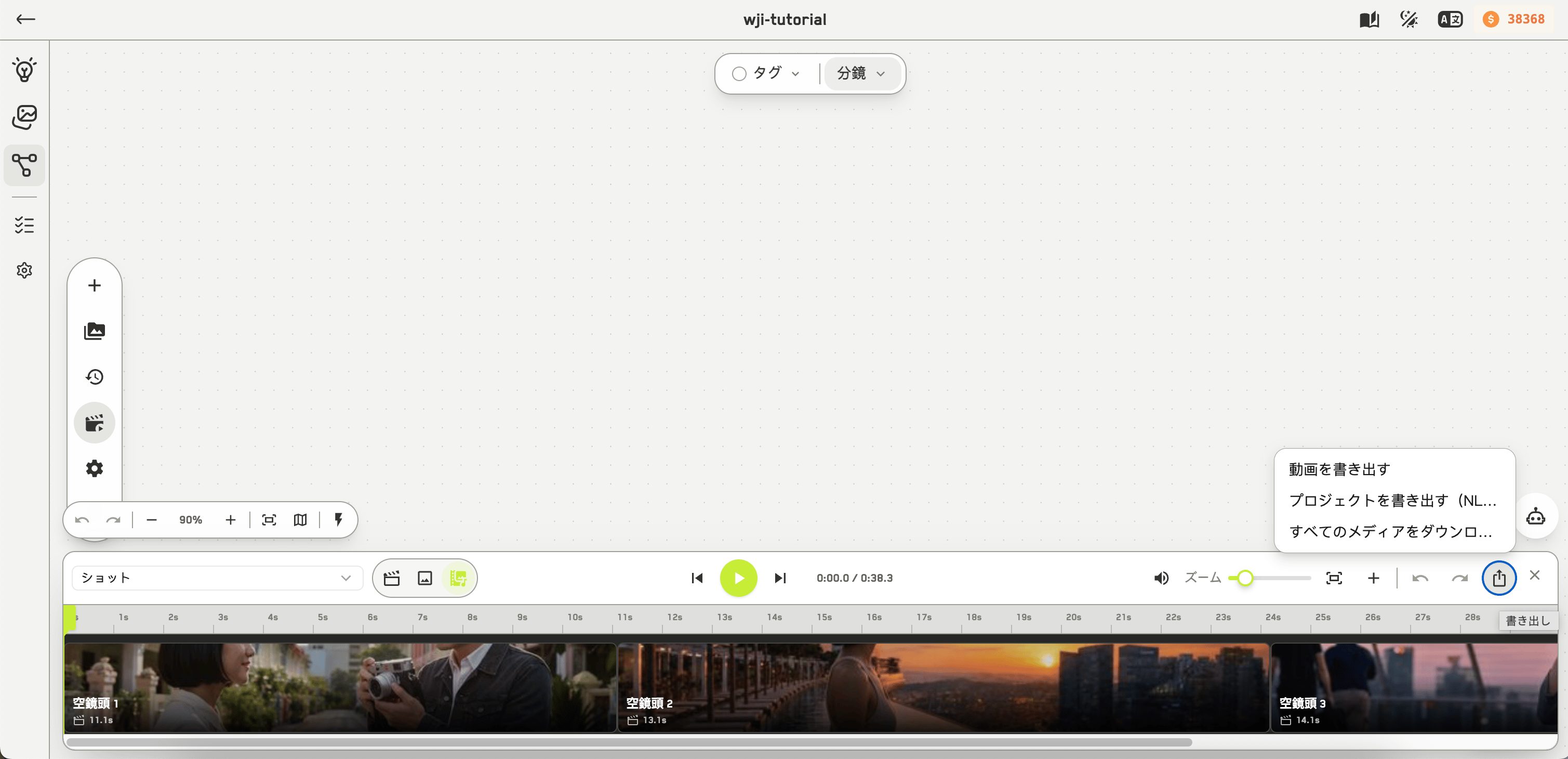
書き出しメニュー
動画を書き出す
タイムラインを 1 本の MP4 にレンダリングします。
プロジェクトを書き出す (NLE)
timeline.otio、timeline.edl、media/ フォルダ、manifest.json を含む ZIP。プロの編集ソフトで続きを進めるためのものです。すべてのメディアをダウンロード
各クリップの元ファイル。