

素材ライブラリ
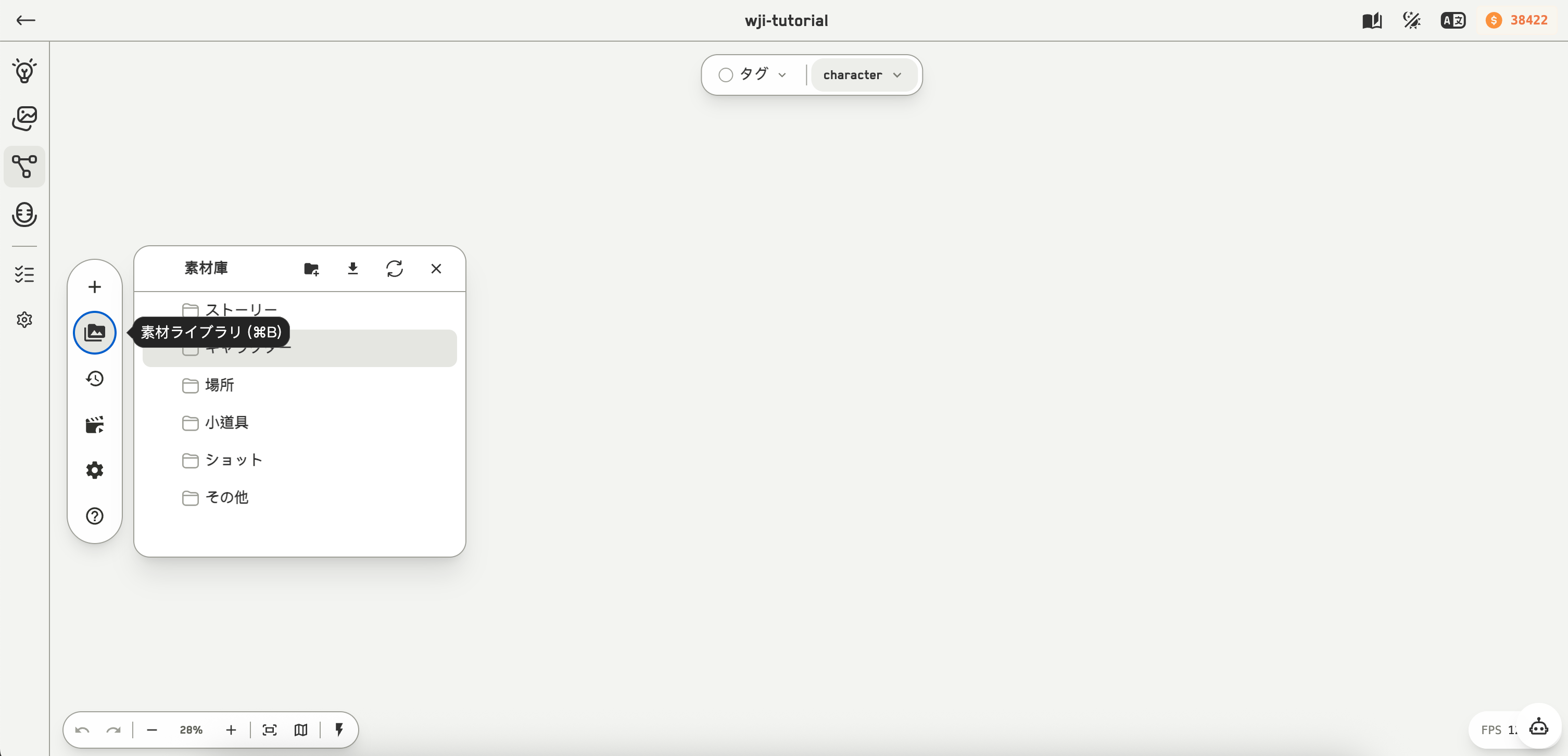
素材ライブラリのパネル
⌘B かカプセルツールバーの 2 番目のアイコンで開きます。ワークスペースのフォルダツリーとデータセットが表示されます。
各データセットの ⋮ メニューには次があります。
- 編集
- 素材ビューと内容ビューの切り替え
- 画像を作成と動画を作成 — そのデータセットの画像プロンプトや動画プロンプトを使って生成を始めます
- ダウンロード
- 削除
パネルのヒントにも書かれています。Alt でキャンバスへドラッグすればノードが作られ、別のデータセットノードへドラッグすれば素材が移動します。
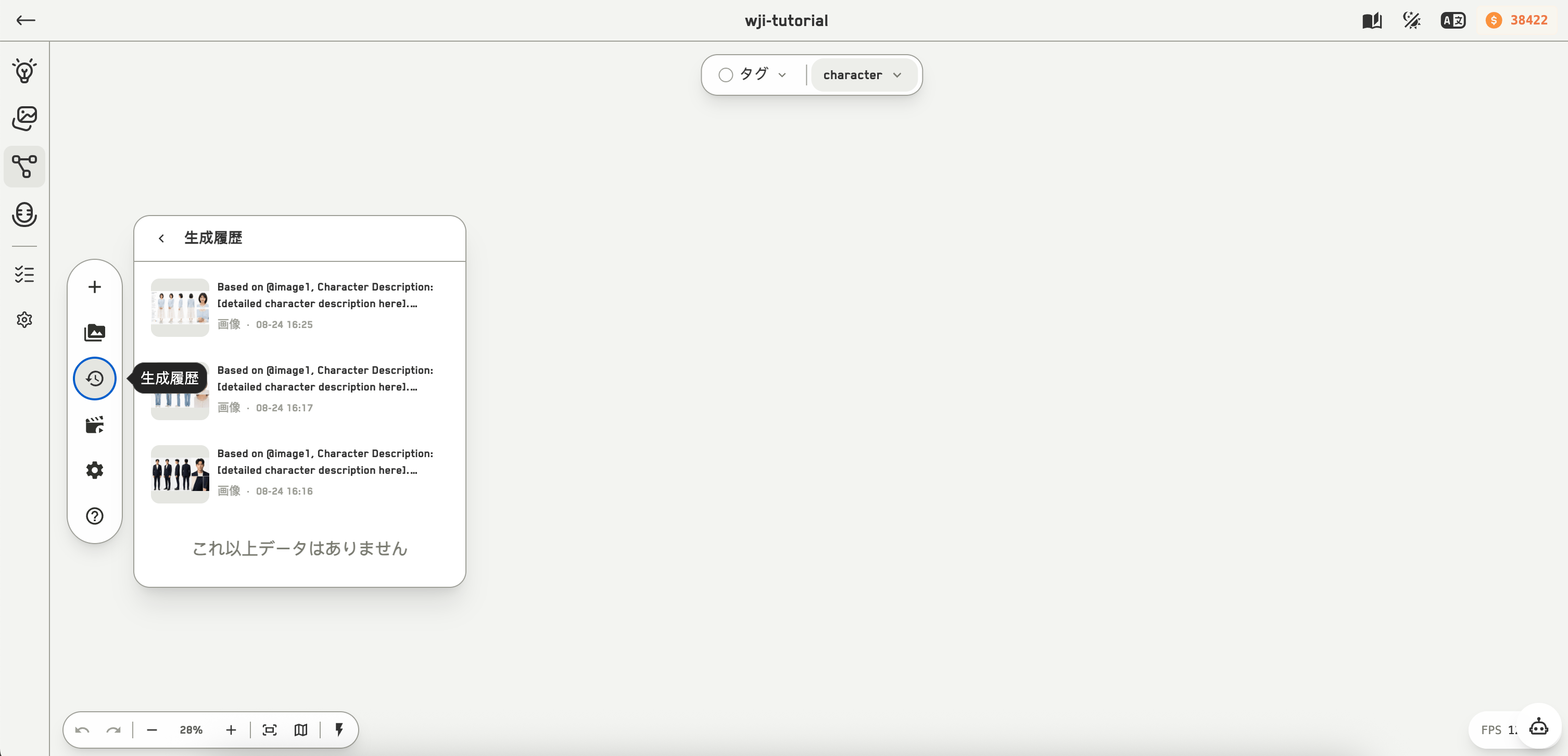
生成履歴
カプセルの 3 番目のアイコンで、キャンバス全体の履歴パネルが開きます。無限にスクロールし、各結果のサムネイル、プロンプト、種類、時刻が並びます。プロンプトのない結果はその旨が示されます。クリックすると大きなプレビューが開きます。 どのノードが生み出したかに関わらず、キャンバス全体の履歴です。ノードの履歴
ノードの履歴ピッカー
プレビューのダイアログ
何を開くかによって、出てくるプレビューが変わります。
それぞれで何ができるかは素材の管理を参照してください。